
gpu sample
功能概述
本文的gpu sample简单展示了:
OpenGL ES的渲染功能,几何shader,细分shader,计算shader
EGL,GBM,DRM之间的通路
Vulkan的简单demo
OpenCL的计算和图片处理功能
本文sample的主要目的是展示J6X gpu能够正常运行,仅供参考。
本文sample的代码参考了“learnopengl(尽管OpenGL ES相比于OpenGL具有一些限制和特定之处,但它们共享许多基本的概念和流程)”和“ARM vulkan-sdk”,如果您对入门GPU有兴趣,强烈推荐“learnopengl”,以下是链接:`learnopengl <https://learnopengl.com>`_
`ARM vulkan-sdk <https://github.com/ARM-software/vulkan-sdk>`_
软件架构说明
本文的sample基于gpu的libgbm api,libEGL api,liblibGLESv2 api(支持GLES2,GLES3.2),libvulkan api(支持Vulkan1.3),libOpenCL api(支持OpenCL3.0)实现。
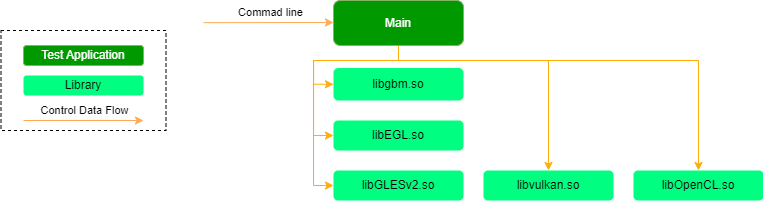
代码位置与目录结构
代码路径
代码位置:{sdk_dir}/test/samples/platform_samples/source/S83_Sample/S83E04_Module/gpu_sample
- 目录结构:
.
├── build.sh
├── CMakeLists.txt
├── Kconfig
├── pkgconfig
└── src
├── common
├── gles
│ ├── camera_calibration_4v_with_stitch
│ ├── camera_calibration_single_picture
│ ├── common
│ ├── compute_shader_sample
│ ├── geometry_shader_sample
│ ├── multi_thread_stitch
│ ├── multi_thread_stitch_4v_3m_instanced_draw
│ ├── multi_thread_stitch_4v_3m_single_sampler
│ └── tessellation_shader_sample
├── opencl
│ ├── fma_calculation
│ └── image_grayscale_process
├── vulkan
│ ├── common
│ ├── Sample.cmake
│ └── vk_multi_thread_stitch
└── wayland_protocols_out
Kconfig用于控制该demo是否加入整体编译;
ild.sh会控制sample的编译流程,指定cmake的编译参数,输出编译产物;
akeLists.txt定义项目的构建规则和配置信息;
c目录中包含所有的sample代码;
yland_protocols_out中包含解析wayland protocol得到的输出文件。
API流程说明
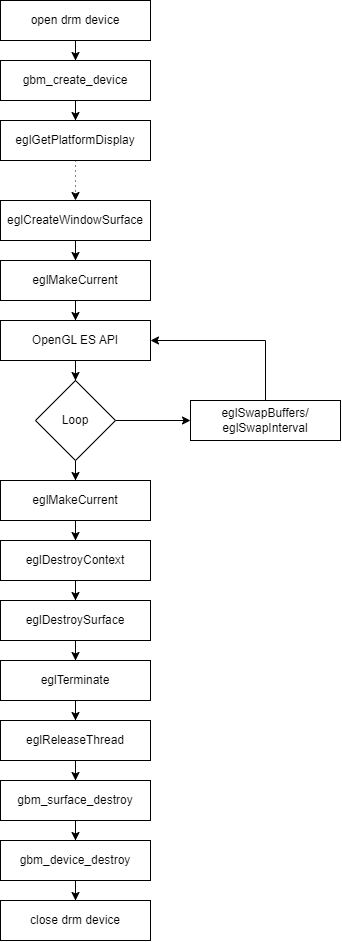
OpenGL ES sample的EGL api调用相对固定,GLES api的调用流程相对灵活。下面的流程图中省略了GLES的api调用流程,相对详细地展示了EGL api的调用流程:
Vulkan sample中的api调用数量很多,但其中有一些相对固定的调用。下面的流程图中抽取了部分相对固定的api调用,简要展示了Vulkan api的调用流程:

OpenCL sample中的api调用相对简单。下面的流程图中抽取了相对固定的api调用,简要展示了OpenCL api的调用流程:

编译
编译环境
编译说明
编译命令
make lunch
1
source envsetup.sh
bdm gpu-sample
# 输出文件:
{sdk_dir}/out/debug-gcc_{gcc_version}/target/deploy/app/sample/S83_Sample/S83E04_Module/gpu_sample
运行
支持平台
Matrix 6E/M
硬件环境搭建
NA
1.1 gles multi_thread_stitch sample
/app/sample/S83_Sample/S83E04_Module/gpu_sample/gles/multi_thread_stitch/multi_thread_stitch --dump_image=1
# 1.2 gles tessellation_shader_sample sample
/app/sample/S83_Sample/S83E04_Module/gpu_sample/gles/tessellation_shader_sample/tessellation_shader_sample --dump_image=1
# 1.3 gles geometry_shader_sample sample
/app/sample/S83_Sample/S83E04_Module/gpu_sample/gles/geometry_shader_sample/geometry_shader_sample --dump_image=1
# 1.4 gles compute_shader_sample sample
/app/sample/S83_Sample/S83E04_Module/gpu_sample/gles/compute_shader_sample/compute_shader_sample --dump_image=1
# 1.5 gles camera_calibration_single_picture sample
/app/sample/S83_Sample/S83E04_Module/gpu_sample/gles/camera_calibration_single_picture/camera_calibration_single_picture --win_width=576 --win_height=252 --dump_image=1
# 1.6 gles camera_calibration_4v_with_stitch sample
/app/sample/S83_Sample/S83E04_Module/gpu_sample/gles/camera_calibration_4v_with_stitch/camera_calibration_4v_with_stitch --win_width=896 --win_height=896 --dump_image=1
# 1.7 gles camera_calibration_4v_with_stitch sample
/app/sample/S83_Sample/S83E04_Module/gpu_sample/gles/camera_calibration_4v_with_stitch/camera_calibration_4v_with_stitch --win_width=896 --win_height=896 --max_fps=-1 --benchmark=10 --dump_image=3
# 1.8 gles stitch_3v_8v_0_1_idu sample
/app/sample/S83_Sample/S83E04_Module/gpu_sample/gles/stitch_3v_8v_0_1_idu/stitch_3v_8v_0_1_idu --winsys_type=3 --benchmark=10
# 2.1 vulkan multi_thread_stitch sample
/app/sample/S83_Sample/S83E04_Module/gpu_sample/vulkan/vk_multi_thread_stitch/vk_multi_thread_stitch --dump_image=1
# 2.1 opencl image_grayscale sample
/app/sample/S83_Sample/S83E04_Module/gpu_sample/opencl/image_grayscale_process/image_grayscale_process --dump_image=1
# 2.2 opencl fma_calculation sample
/app/sample/S83_Sample/S83E04_Module/gpu_sample/opencl/fma_calculation/fma_calculation
# 2.3 opencl distortion_correction sample
/app/sample/S83_Sample/S83E04_Module/gpu_sample/opencl/distortion_correction/distortion_correction --dump_image=1
运行参数说明
参数名 用法 是否必需 ============= ===================================================================================== ==============
dump_image dump_image=<0,1>,输入0时,sample处理得到的结果不会被导出为文件,为1时图片会被导出 否
benchmark benchmark=n,其中n>0,指定sample的运行时间,单位是秒 否
help help,帮助选项,会打印帮助信息 否
=============== ===================================================================================== ==============
运行结果说明
OpenGL ES sample
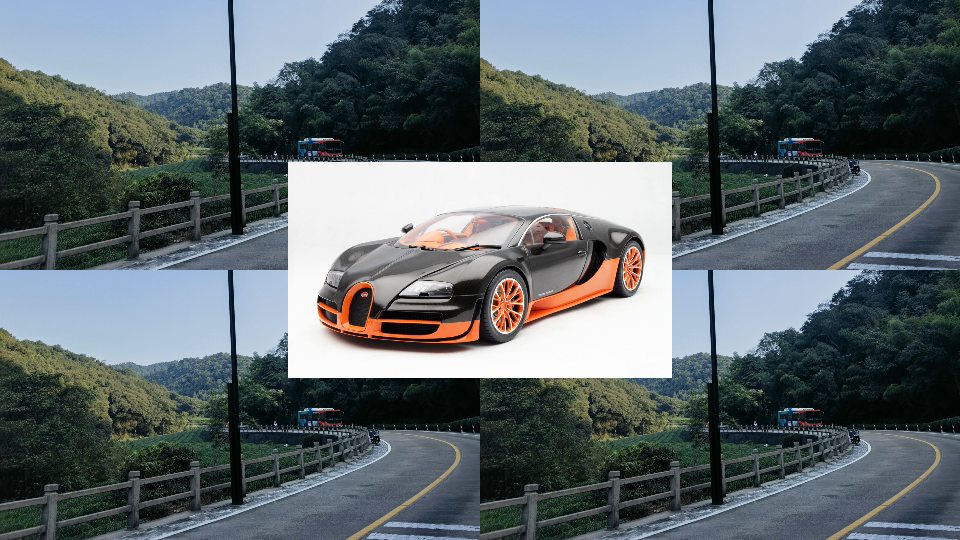
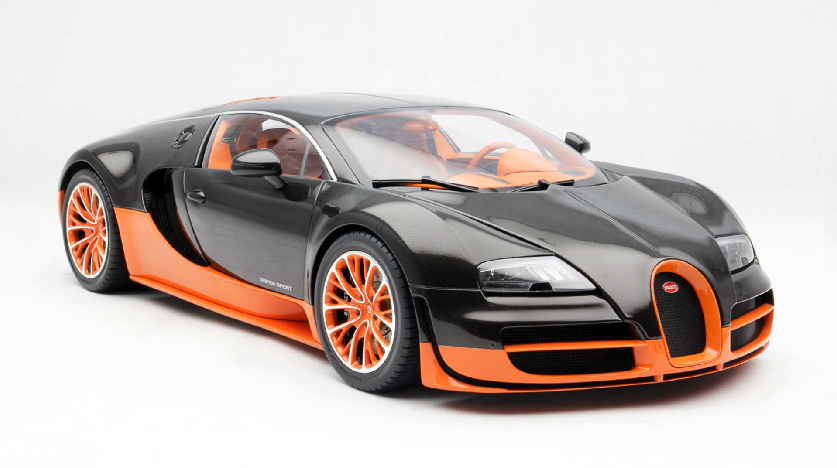
以下是OpenGL ES的多线程拼接sample
oot@hobot:~# /app/sample/S83_Sample/S83E04_Module/gpu_sample/gles/multi_thread_stitch/multi_thread_stitch --dump_image=1
umpfile(dump_out_raw_image_nv12_1920x1080*.yuv) successed
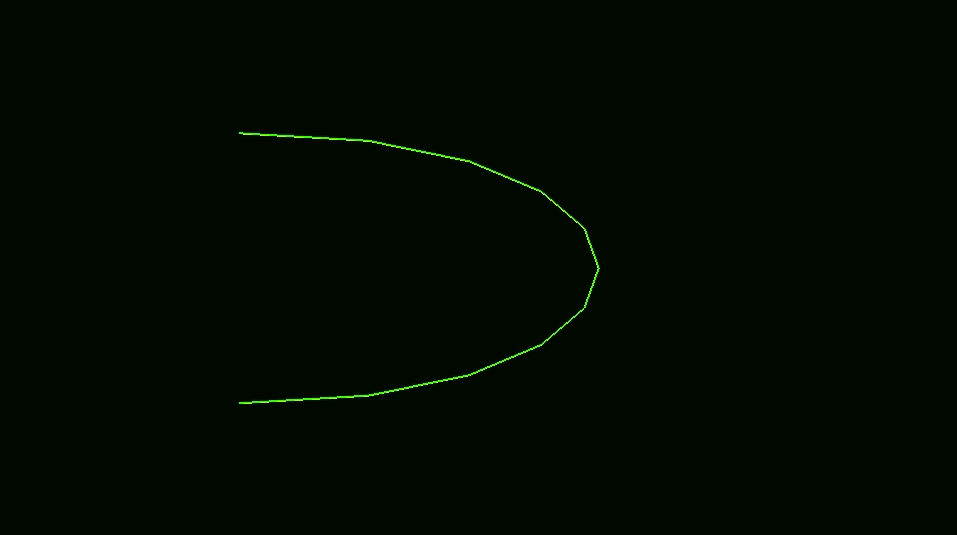
以下是OpenGL ES的细分shader sample
oot@hobot:~# /app/sample/S83_Sample/S83E04_Module/gpu_sample/gles/tessellation_shader_sample/tessellation_shader_sample --dump_image=1
umpfile(dump_out_raw_image_nv12_1920x1080*.yuv) successed
运行结束之后会看到当前文件夹中有一张yuv图片,格式为nv12 1080p,可以通过看图软件查看,该图片是由gpu计算并绘制得到的一条贝塞尔曲线。下图仅为示例,实际情况请结合输入图片进行确认:
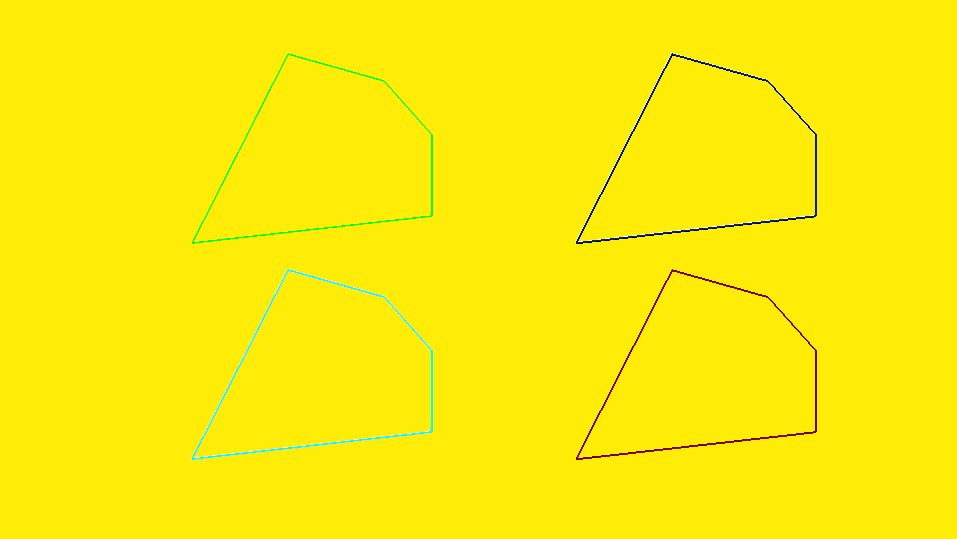
以下是OpenGL ES的几何shader sample
oot@hobot:~# /app/sample/S83_Sample/S83E04_Module/gpu_sample/gles/geometry_shader_sample/geometry_shader_sample --dump_image=1
umpfile(dump_out_raw_image_nv12_1920x1080*.yuv) successed
运行结束之后会看到当前文件夹中有一张yuv图片,格式为nv12 1080p,可以通过看图软件查看,该图片是由gpu计算并绘制得到的4个多边形。下图仅为示例,实际情况请结合输入图片进行确认:
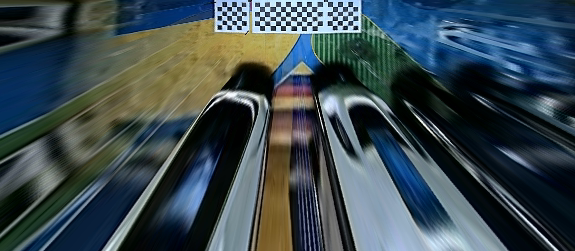
以下是OpenGL ES计算管线的sample
oot@hobot:~# /app/sample/S83_Sample/S83E04_Module/gpu_sample/gles/compute_shader_sample/compute_shader_sample --dump_image=1
umpfile(dump_out_raw_image_nv12_1920x1080*.yuv) successed
运行结束之后会看到当前文件夹中有一张yuv图片,格式为nv12 1080p,可以通过看图软件查看,该图片中间的彩色纹理由gpu的计算管线计算得到。下图仅为示例,实际情况请结合输入图片进行确认:

以下是OpenGL ES畸变矫正Sample
root@hobot:~# /app/sample/S83_Sample/S83E04_Module/gpu_sample/gles/camera_calibration_single_picture/camera_calibration_single_picture --win_width=576 --win_height=252 --dump_image=1
Dumpfile(dump_out_raw_image_nv12_576x252*.yuv) successed
# --image_path 指定畸变图片的路径
# --image_width 指定畸变图片的宽
# --image_height 指定畸变图片的高
# --gdc_bin_file_path 指定remap数据路径
# --dump_image=1 将结果dump为文件到当前工作路径下
root@hobot:~# /app/sample/S83_Sample/S83E04_Module/gpu_sample/gles/camera_calibration_single_picture/camera_calibration_single_picture --image_path=/app/sample/S83_Sample/S83E04_Module/gpu_sample/res/gpu_gdc_res/720p_fisheye_0.yuv --image_width=1280 --image_height=720 --gdc_bin_file_path=/app/sample/S83_Sample/S83E04_Module/gpu_sample/res/gpu_gdc_res/camera_0_gdc_config_3.1.txt --dump_image=1
Dumpfile(dump_out_raw_image_nv12*.yuv) successed

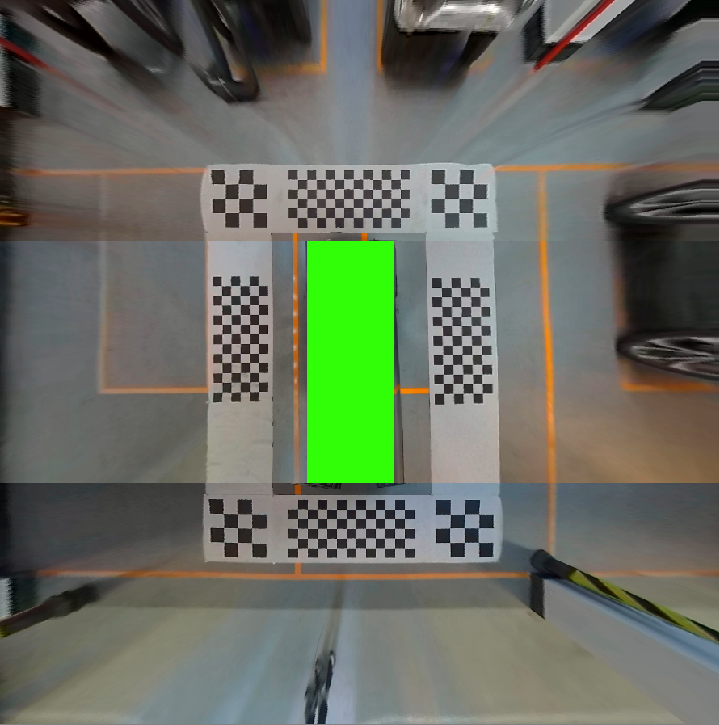
root@hobot:~# /app/sample/S83_Sample/S83E04_Module/gpu_sample/gles/camera_calibration_4v_with_stitch/camera_calibration_4v_with_stitch --win_width=896 --win_height=896 --dump_image=1
Dumpfile(dump_out_raw_image_nv12_896x896*.yuv) successed
运行结束之后会看到当前文件夹中有一张yuv图片,格式为nv12 896x896,可以通过看图软件查看。下图仅为示例,实际情况请结合输入图片进行确认:
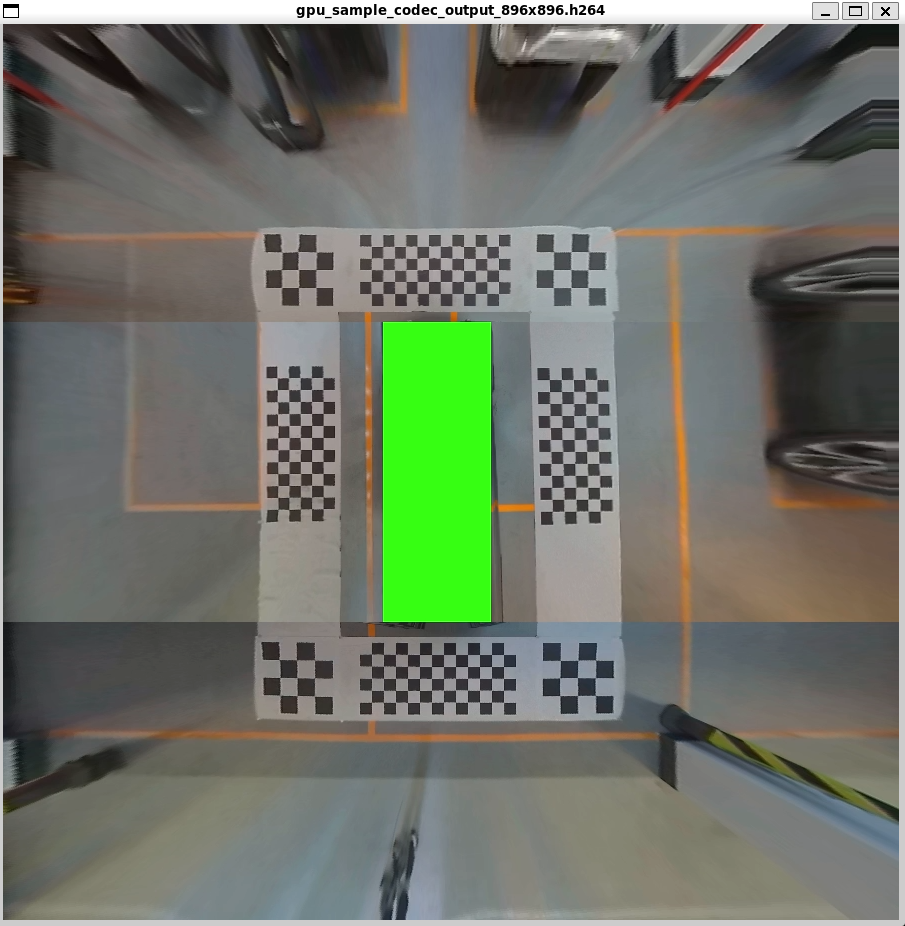
- 以下是OpenGL ES畸变矫正后输出到Codec进行编码并进一步输出h264文件的Sample
-benchmark=10 意味着该Sample会运行10秒
-max_fps=-1 意味着不限制帧率
-dump_image=3 意味着GPU的输出会送给Codec进行编码并存为文件保存在当前路径中
oot@hobot:~# /app/sample/S83_Sample/S83E04_Module/gpu_sample/gles/camera_calibration_4v_with_stitch/camera_calibration_4v_with_stitch --win_width=896 --win_height=896 --max_fps=-1 --benchmark=10 --dump_image=3
.....
ump gpu_sample_codec_output_896x896.h264 success
PU(%) : 18.460000
PS : 191.100000
otal frames : 1911.000000
运行结束之后会看到当前文件夹中有一个名为gpu_sample_codec_output_896x896.h264的文件,可以通过ffplay进行查看。下图仅为示例,实际情况请结合输入图片进行确认:
以下是OpenGL ES 两个线程,一个线程进行3v的拼接并输出到idu0,另一个线程进行8v的拼接并输出到idu1的Sample
-winsys_type=3 意味着图片会通过drm输出
-benchmark=10 意味着该Sample会运行10秒
oot@hobot:~# /app/sample/S83_Sample/S83E04_Module/gpu_sample/gles/stitch_3v_8v_0_1_idu/stitch_3v_8v_0_1_idu --winsys_type=3 --benchmark=10
.....
PU(%) : 106.239999
PS : 59.800000
otal frames : 598.000000
--benchmark=1 意味着该Sample会运行1秒
--dump_image=1 意味着GPU的输出会保存为文件在当前路径中
root@hobot:~# /app/sample/S83_Sample/S83E04_Module/gpu_sample/gles/stitch_3v_8v_0_1_idu/stitch_3v_8v_0_1_idu --benchmark=1 --dump_image=1
......
Dumpfile(dump_out_raw_image_nv12_1920x1080*.yuv) successed
Dumpfile(dump_out_raw_image_nv12_1920x1080*.yuv) successed
Dumpfile(dump_out_raw_image_nv12_1920x1080*.yuv) successed
Dumpfile(dump_out_raw_image_nv12_1920x1080*.yuv) successed
Dumpfile(dump_out_raw_image_nv12_1920x1080*.yuv) successed
Dumpfile(dump_out_raw_image_nv12_1920x1080*.yuv) successed
Dumpfile(dump_out_raw_image_nv12_1920x1080*.yuv) successed
......
CPU(%) : 118.800003
FPS : 11.000000
Total frames : 11.000000


Vulkan sample
以下是Vulkan的多线程拼接sample
INFO: MALI_PNG_PATH environment variable not defined, falling back to default.
INFO: Dumping PNG files to: Mali-SDK-Frames.xxxxxxxx.png.
INFO: Instance extension: VK_KHR_device_group_creation
INFO: Instance extension: VK_KHR_external_fence_capabilities
INFO: Instance extension: VK_KHR_external_memory_capabilities
INFO: Instance extension: VK_KHR_external_semaphore_capabilities
INFO: Instance extension: VK_KHR_get_physical_device_properties2
INFO: Instance extension: VK_EXT_debug_report
INFO: Instance extension: VK_EXT_debug_utils
INFO: Instance extension: VK_KHR_display
INFO: Instance extension: VK_KHR_surface
INFO: Instance extension: VK_EXT_headless_surface
INFO: Instance extension: VK_KHR_get_surface_capabilities2
INFO: Instance extension: VK_KHR_portability_enumeration
INFO: Instance extension: VK_LUNARG_direct_driver_loading
INFO: Instance extension: VK_KHR_wayland_surface
INFO: Enabling Vulkan debug reporting.
INFO: Found ARM Mali physical device: Mali-G78AE.
INFO: Found application base directory: "/app/sample/S83_Sample/S83E04_Module/gpu_sample/vulkan/vk_multi_thread_stitch".
INFO: Writing rgb file to: "Mali-SDK-Frames.00000000rgba8888.rgba".
Dumpfile(Mali-SDK-Frames.00000000rgba8888.rgba) successed
INFO: Wrote RGB file: "Mali-SDK-Frames.00000000rgba8888.rgba".
运行结束之后会看到当前文件夹中有一张格式为raw rgba8888 1080p的图片,可以通过看图软件查看,该sample的效果和OpenGL ES的多线程拼接sample一样,此处不再展示。
OpenCL sample
以下是OpenCL的图片灰度处理sample
oot@hobot:~# /app/sample/S83_Sample/S83E04_Module/gpu_sample/opencl/image_grayscale_process/image_grayscale_process --dump_image=1
umpfile(/app/sample/S83_Sample/S83E04_Module/gpu_sample/opencl/image_grayscale_process/dump_out_res_image_rgba8888_3840x2160.rgba) successed
umpfile(/app/sample/S83_Sample/S83E04_Module/gpu_sample/opencl/image_grayscale_process/dump_out_ref_image_rgba8888_3840x2160.rgba) successed
hread(pid) 1321634 info :
PU(%) : 31.200001

通过额外的运行参数可得到opencl任务下发线程的cpu占用率:
root@hobot:~# /app/sample/S83_Sample/S83E04_Module/gpu_sample/opencl/image_grayscale_process/image_grayscale_process --benchmark=10
Thread(pid) 1325816 info :
CPU(%) : 5.340000
CPU(%) : 29.457143
FPS : 98.600000
Total frames : 986.000000
可以看到,任务下发线程的cpu占用率约为5%,输出的图片帧率约为98fps,总共输出了986帧数据。
- 以下是OpenCL的fma计算sample
oot@hobot:~# /app/sample/S83_Sample/S83E04_Module/gpu_sample/opencl/fma_calculation/fma_calculation
xecution times : 1.000000
verage FLOPS (GFLOPS) : 95.654274
umber of Compute Units : 2.000000
PU Time elapsed (ms) : 856.417561
PP Time elapsed (ms) : 856.678666
PU Time / APP Time (%) : 99.969521
可以看到,fma运算的任务总共在gpu端运行了1次,由此得到的gpu算力为95gflops,gpu的计算单元有两个,该任务在gpu端执行了约856.417561ms,整个sample的运行时间约为856.678666ms,gpu运算时间占sample运行时间的99.969521%。
- 以下是OpenCL的畸变矫正sample
-cl_sample_image_in_height 表示输入图片的高
-cl_sample_image_in_width 表示输入图片的宽
-cl_sample_remap_height 表示remap表对应的图片高
-cl_sample_remap_width 表示remap表对应的图片宽
-cl_sample_image_in 表示输入图片路径
-cl_sample_remap_data_path 表示remap表的输入路径
-dump_image=1 表示结果会以文件的形式dump出来
oot@hobot:~# /app/sample/S83_Sample/S83E04_Module/gpu_sample/opencl/distortion_correction/distortion_correction --dump_image=1
-cl_sample_image_in_height=720
-cl_sample_image_in_width=1280
-cl_sample_remap_height=720
-cl_sample_remap_width=1280
-cl_sample_image_in=/app/sample/S83_Sample/S83E04_Module/gpu_sample/res/gpu_gdc_res/720p_fisheye_0.yuv
-cl_sample_remap_data_path=/app/sample/S83_Sample/S83E04_Module/gpu_sample/res/gpu_gdc_res/camera_0_gdc_config_3.1.txt
umpfile(distortion_correction_dump_out_1_1280x720.yuv) successed
运行结束之后当前文件夹中会生成一张yuv图片,格式为nv12 1280x720,可以通过看图软件查看。下图仅为示例,实际情况请结合输入图片进行确认:

--benchmark=20 表示该sample会运行20秒
--max_fps=-1 表示不限制最高帧率
root@hobot:~# /app/sample/S83_Sample/S83E04_Module/gpu_sample/opencl/distortion_correction/distortion_correction --cl_sample_image_in=/app/sample/S83_Sample/S83E04_Module/gpu_sample/res/gpu_gdc_res/1080p_fisheye_0.yuv --cl_sample_image_in_height=1080 --cl_sample_image_in_width=1920 --benchmark=20 --max_fps=-1
--cl_sample_image_in_height=1080
--cl_sample_image_in_width=1920
--cl_sample_remap_height=720
--cl_sample_remap_width=1280
--cl_sample_image_in=/app/sample/S83_Sample/S83E04_Module/gpu_sample/res/gpu_gdc_res/1080p_fisheye_0.yuv
--cl_sample_remap_data_path=/app/sample/S83_Sample/S83E04_Module/gpu_sample/res/gpu_gdc_res/camera_0_gdc_config_3.1.txt
Process info:/app/sample/S83_Sample/S83E04_Module/gpu_sample/opencl/distortion_correction/distortion_correction
CPU(%) : 3.100000
FPS : 292.000000
Total frames : 5840.000000
以上是1080p分辨率畸变矫正的运行示例,运行期间的cpu占用率约为3%,平均帧率约为292fps,总共进行了5840帧畸变矫正任务。
--cl_sample_image_in_height=2160
--cl_sample_image_in_width=3840
--cl_sample_remap_height=720
--cl_sample_remap_width=1280
--cl_sample_image_in=/app/sample/S83_Sample/S83E04_Module/gpu_sample/res/gpu_gdc_res/3840x2160_fisheye_0.yuv
--cl_sample_remap_data_path=/app/sample/S83_Sample/S83E04_Module/gpu_sample/res/gpu_gdc_res/camera_0_gdc_config_3.1.txt
Process info:/app/sample/S83_Sample/S83E04_Module/gpu_sample/opencl/distortion_correction/distortion_correction
CPU(%) : 2.450000
FPS : 74.100000
Total frames : 1482.000000
以上是4k分辨率畸变矫正的运行示例,运行期间的cpu占用率约为2%,平均帧率约为74fps,总共进行了1482帧畸变矫正任务。

'/%3e%3cpath%20d='M8%200.5C12.1421%200.5%2015.5%203.85786%2015.5%208C15.5%2012.1421%2012.1421%2015.5%208%2015.5C3.85786%2015.5%200.5%2012.1421%200.5%208C0.5%203.85786%203.85786%200.5%208%200.5Z'%20fill='url(%23paint1_linear_0_45845)'%20stroke='white'/%3e%3cpath%20d='M10.0597%204.5332C10.031%204.5332%2010.0036%204.54817%209.98859%204.57313L8.09724%207.79442C8.02613%207.90046%207.84897%208.23731%207.5483%208.7875C7.37863%209.0969%207.25387%209.32771%207.17152%209.48615C7.1341%209.55727%207.0293%209.53855%207.01807%209.45871C6.97191%209.11936%206.89456%208.6066%206.78727%207.91793L6.2483%204.61804C6.24207%204.57812%206.20713%204.54942%206.16721%204.54942H4.28085C4.2297%204.54942%204.18977%204.59683%204.201%204.64798L5.71059%2012.1959C5.71808%2012.2346%205.75176%2012.2621%205.79044%2012.2621H7.46845C7.49715%2012.2621%207.52335%2012.2471%207.53832%2012.2234L12.1869%204.65796C12.2205%204.60307%2012.1806%204.5332%2012.117%204.5332H10.0597Z'%20fill='white'/%3e%3cdefs%3e%3clinearGradient%20id='paint0_linear_0_45845'%20x1='8.99711'%20y1='15.3526'%20x2='47.3575'%20y2='15.3526'%20gradientUnits='userSpaceOnUse'%3e%3cstop%20stop-color='%23AF86FF'/%3e%3cstop%20offset='1'%20stop-color='%23774EFF'/%3e%3c/linearGradient%3e%3clinearGradient%20id='paint1_linear_0_45845'%20x1='1.1152'%20y1='15.1368'%20x2='15.3888'%20y2='15.1368'%20gradientUnits='userSpaceOnUse'%3e%3cstop%20stop-color='%23AF86FF'/%3e%3cstop%20offset='1'%20stop-color='%23774EFF'/%3e%3c/linearGradient%3e%3c/defs%3e%3c/svg%3e)