0. Ubuntu22.04(Virtual Box)环境搭建:
1. 准备
VirtualBox官网地址如下:https://www.virtualbox.org/
Ubuntu地址下载:https://blog.csdn.net/Li060703/article/details/106075597
*Ubuntu版本需不小于22.04,本文档Ubuntu版本为22.04
2. 创建虚拟机
参考:https://blog.csdn.net/GoodburghCottage/article/details/130307152
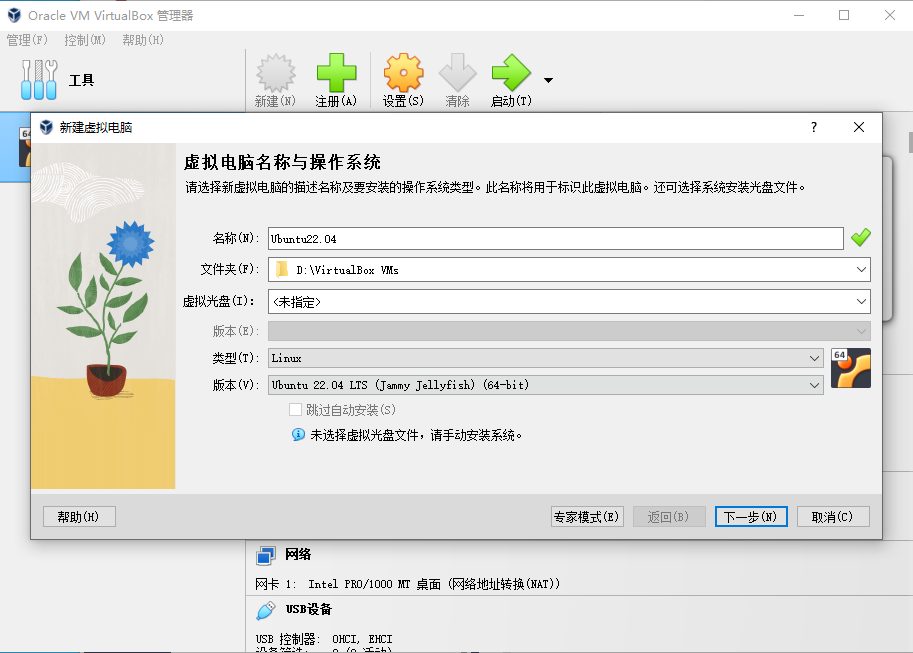
新建虚拟机:配置好名称以及类型并设置好相应的版本,暂时不指定虚拟光盘。
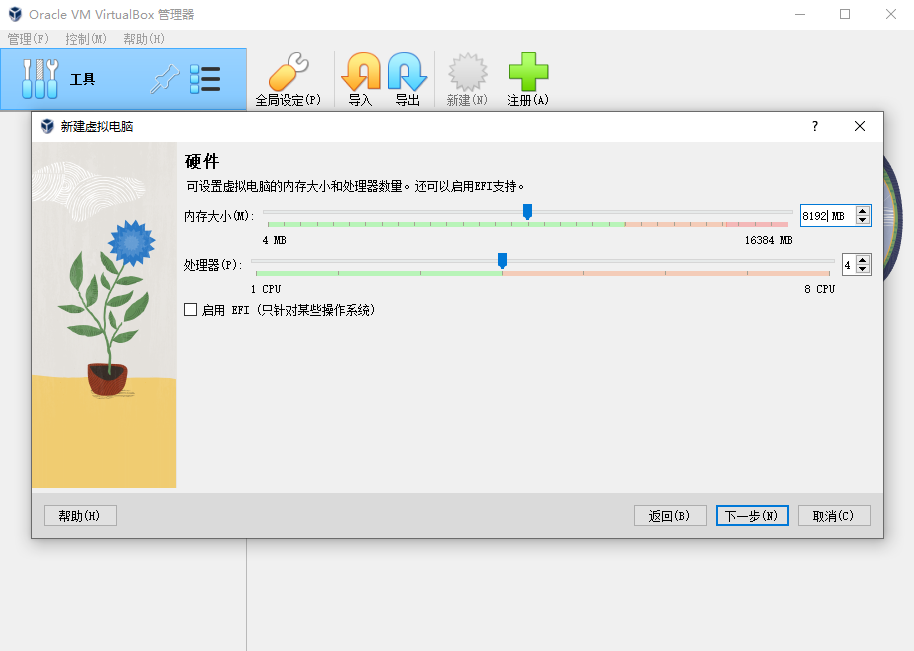
设置内存大小和处理器个数:
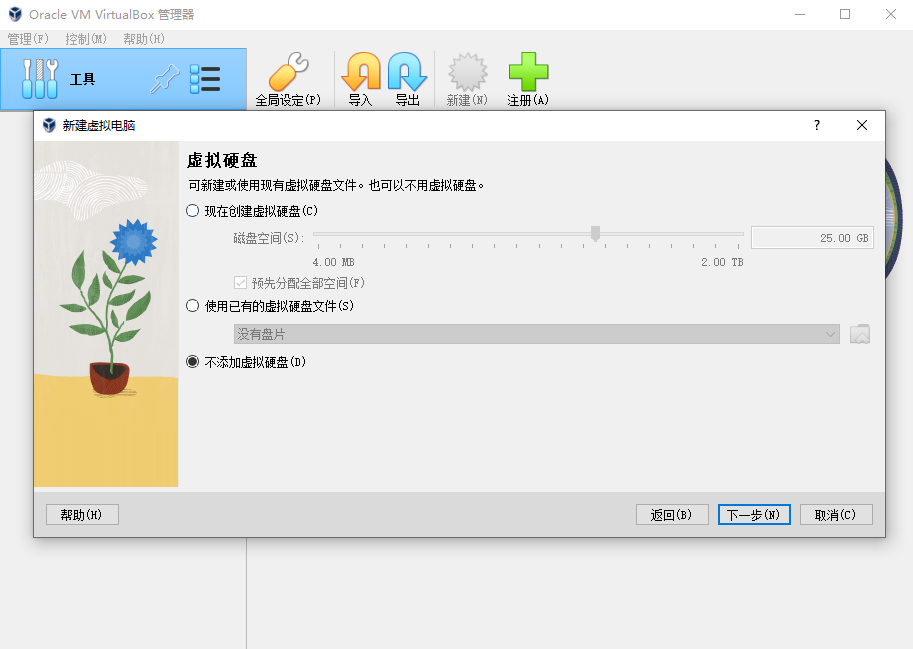
暂时不添加虚拟硬盘:
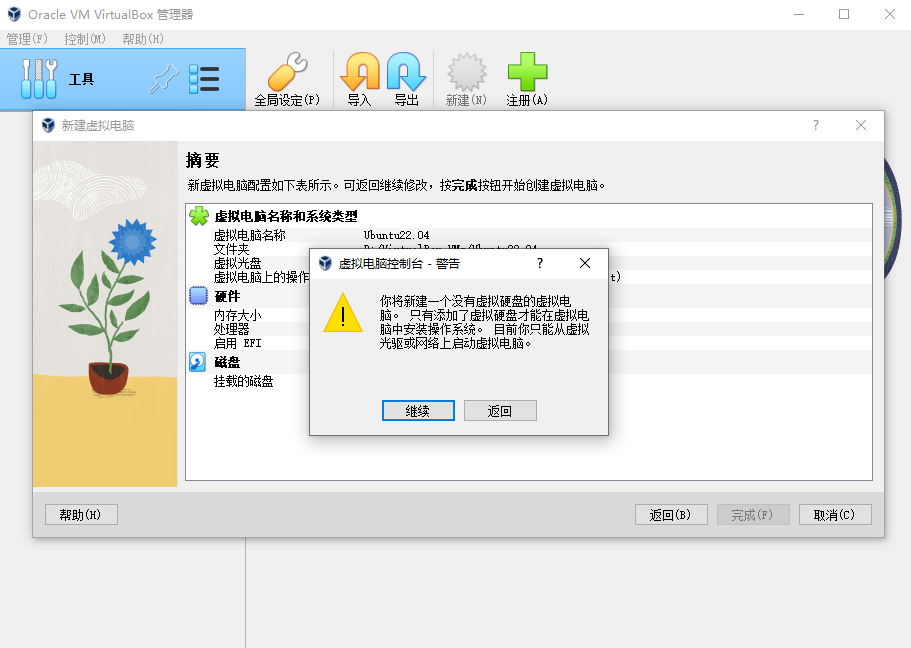
完成新建:
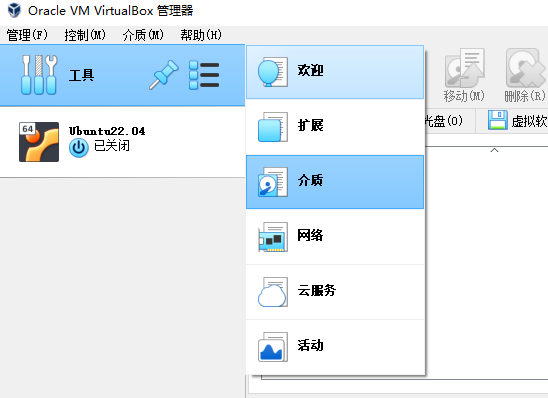
点击-工具-介质-创建:
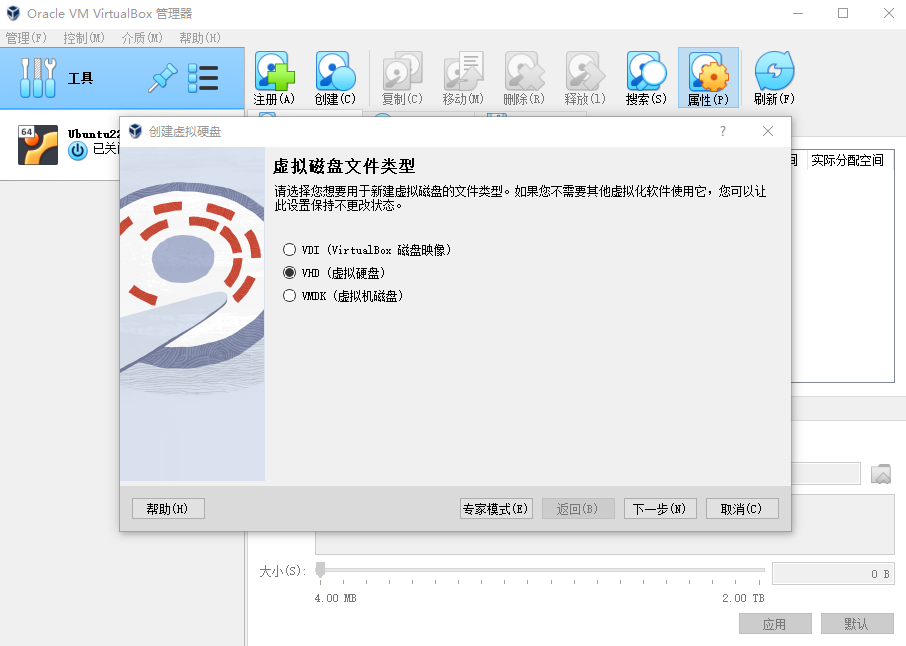
创建虚拟磁盘VHD:
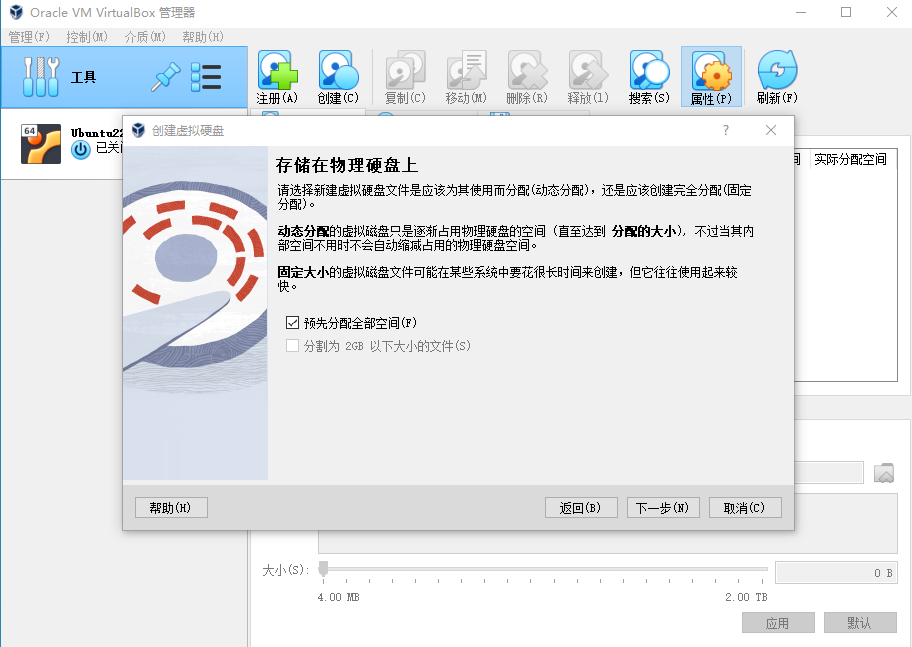
预先分配全部空间:
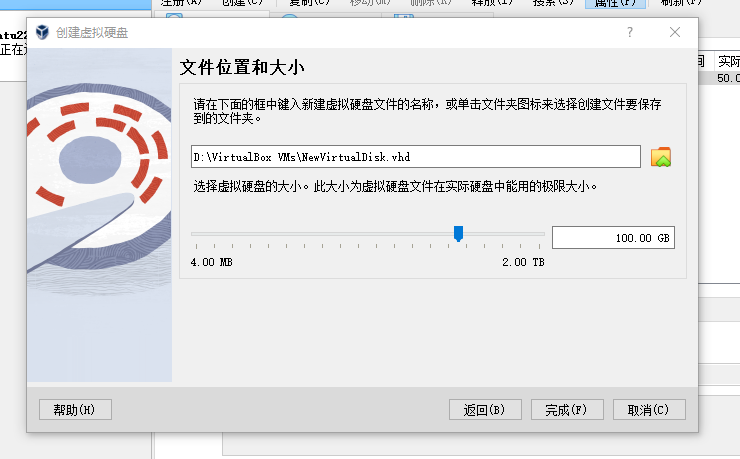
设置磁盘大小为100G:
点击之前创建的Ubuntu22.04-设置-存储:
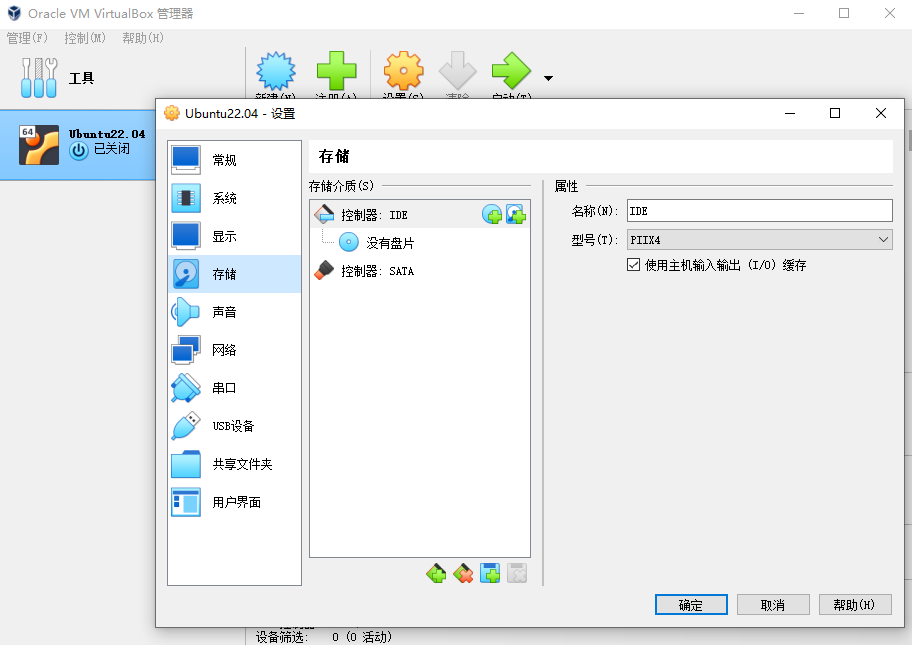
点击SATA虚拟磁盘选择刚创建的磁盘:
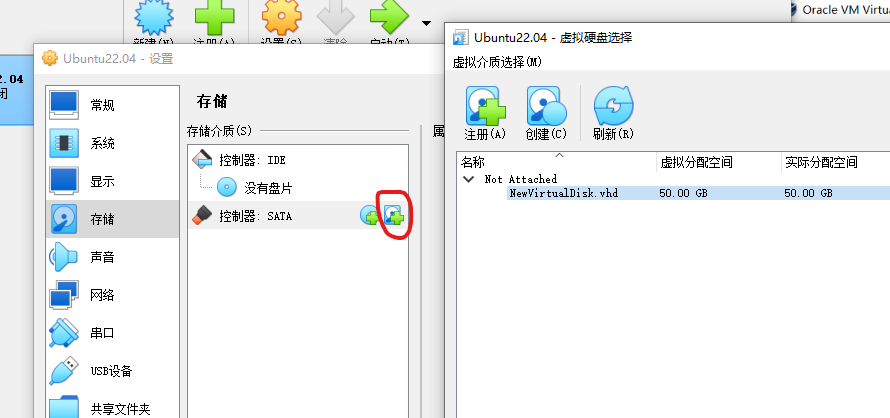
点击IDE虚拟光盘选择ubuntu-22.04-desktop-amd64(点击注册,然后选择之前下载的Ubuntu22.04镜像):
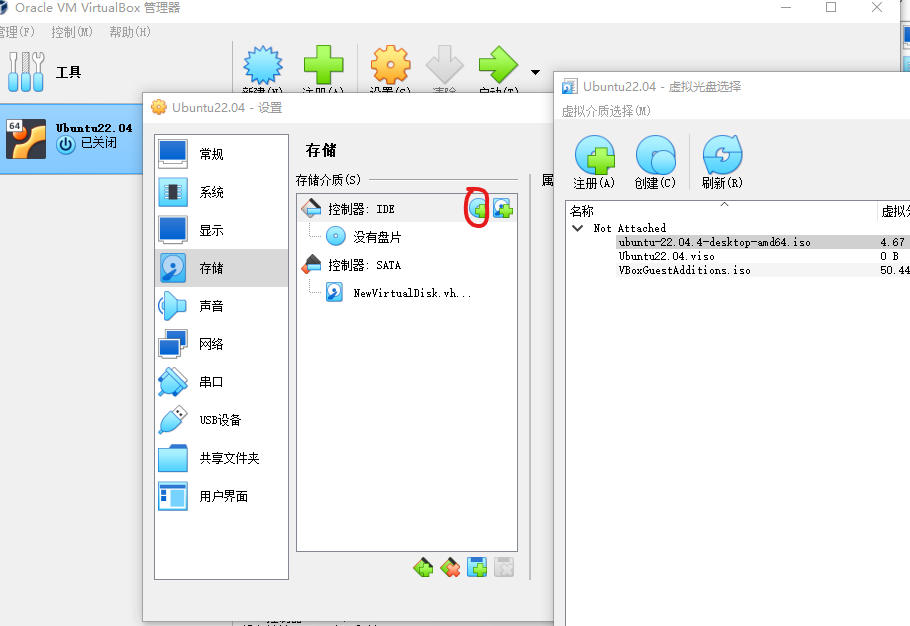
设置启动顺序光驱首选:
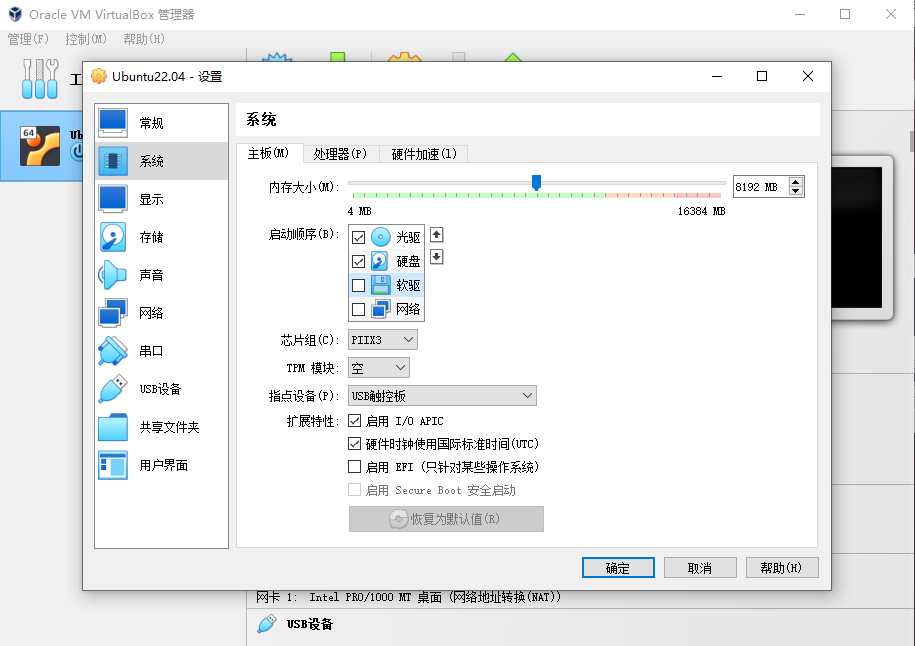
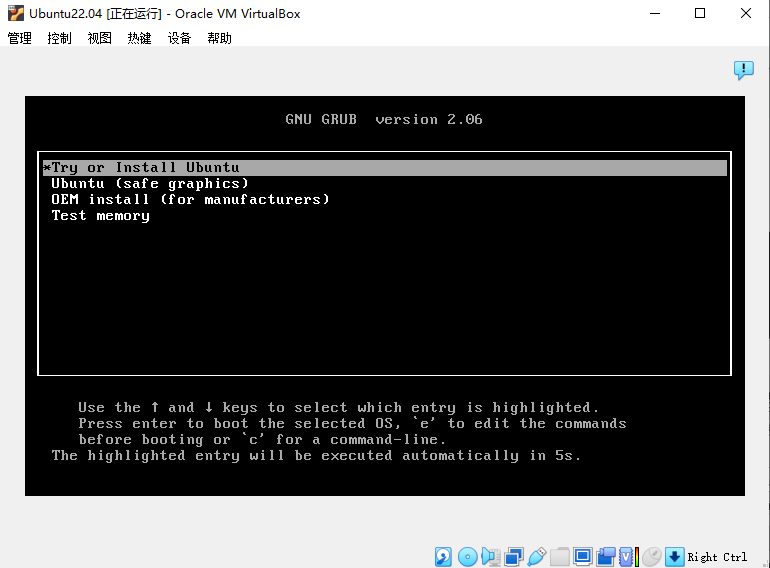
启动Ubuntu22.04并回车选择尝试安装Ubuntu:
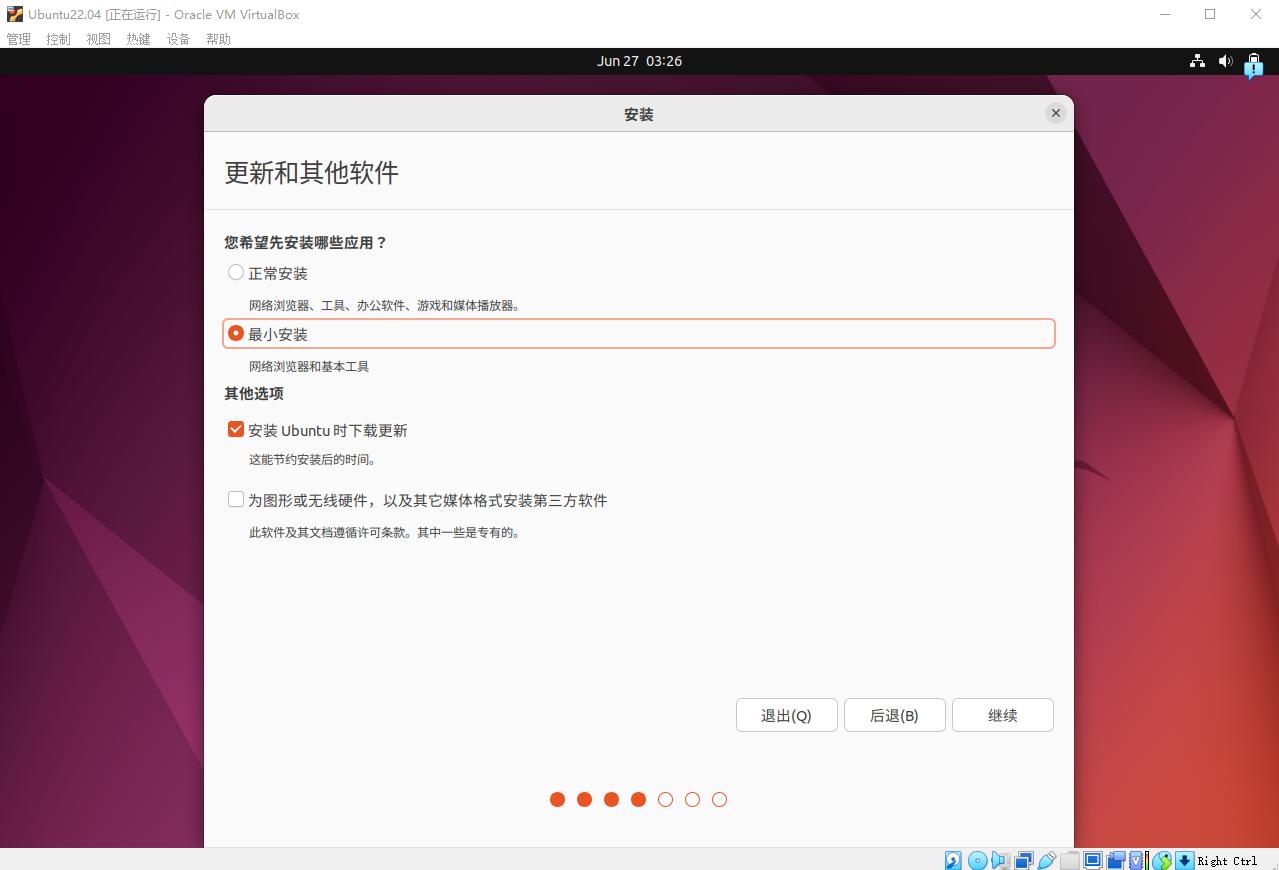
最小安装Ubuntu,勾选安装Ubuntu时下载更新:
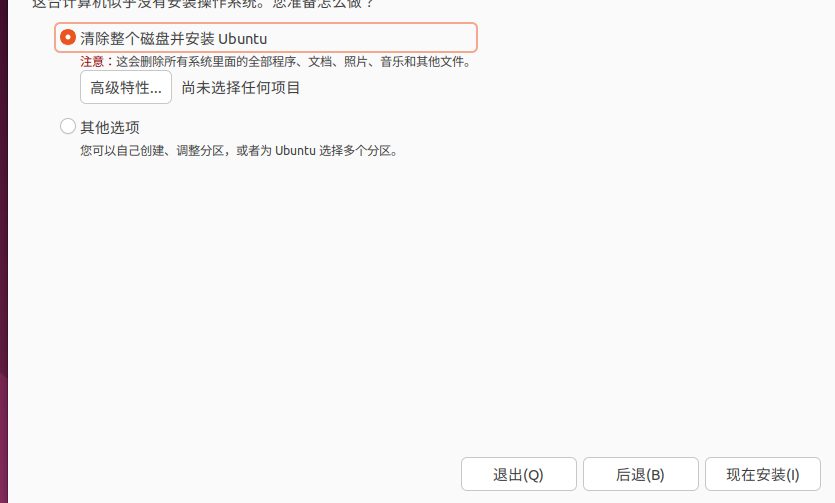
清除整个磁盘并安装Ubuntu:
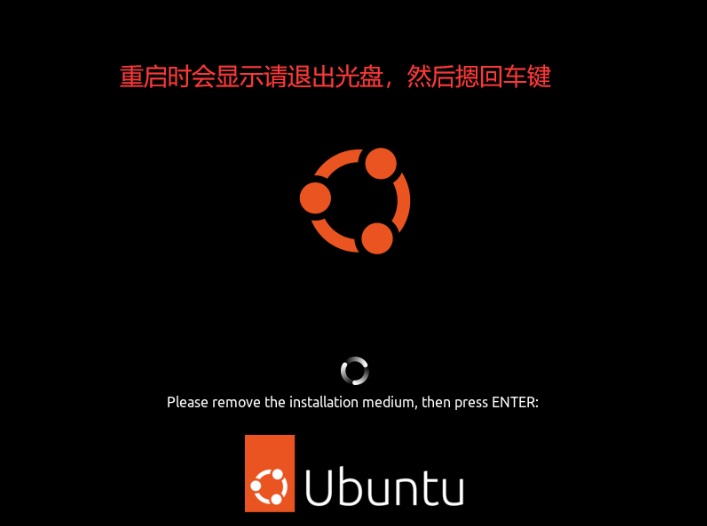
等待安装后重启。
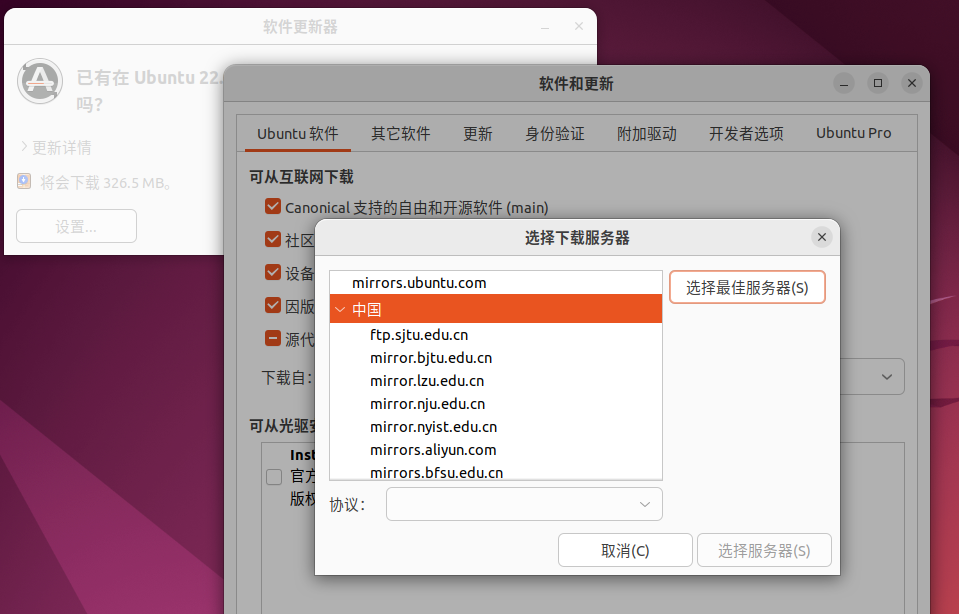
打开软件更新器,点击设置-Ubuntu软件,勾选源代码并选择合适服务器:

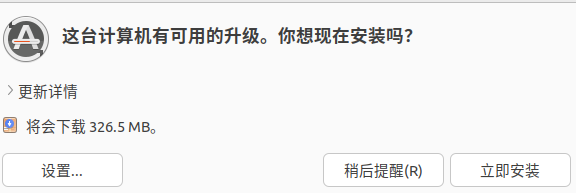
立即安装:
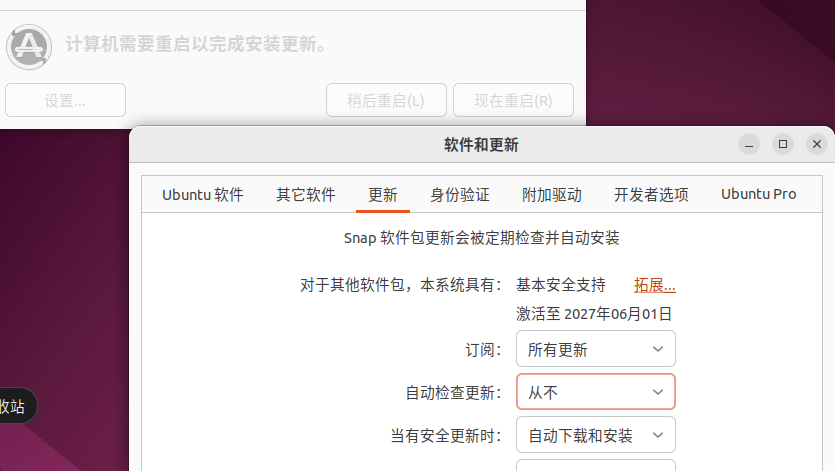
关闭自动更新:
3. *安装增强功能
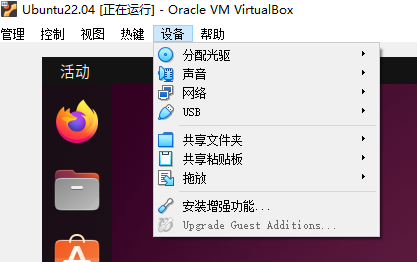
点击设备-安装增强功能:
在光驱路径下打开终端:
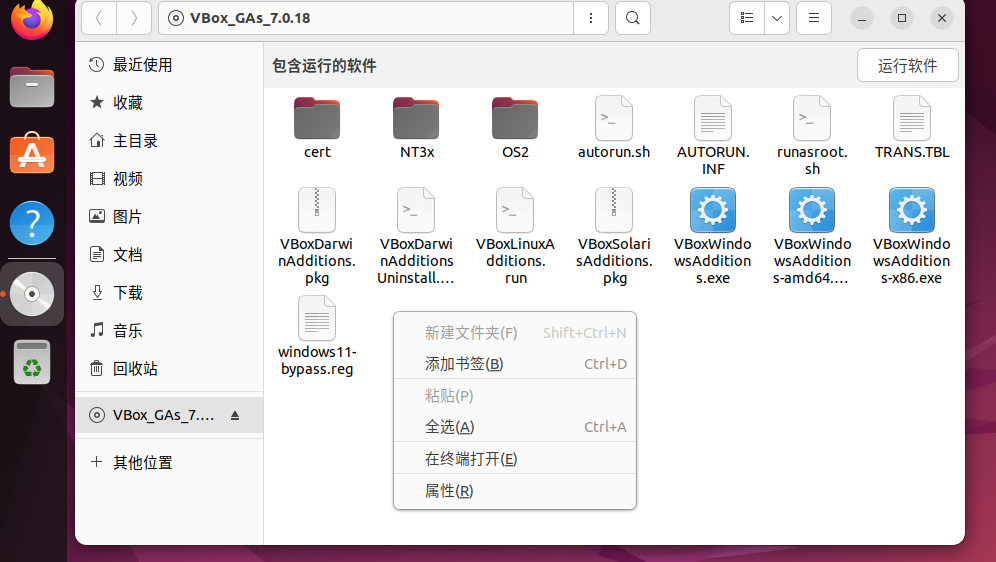
输入:

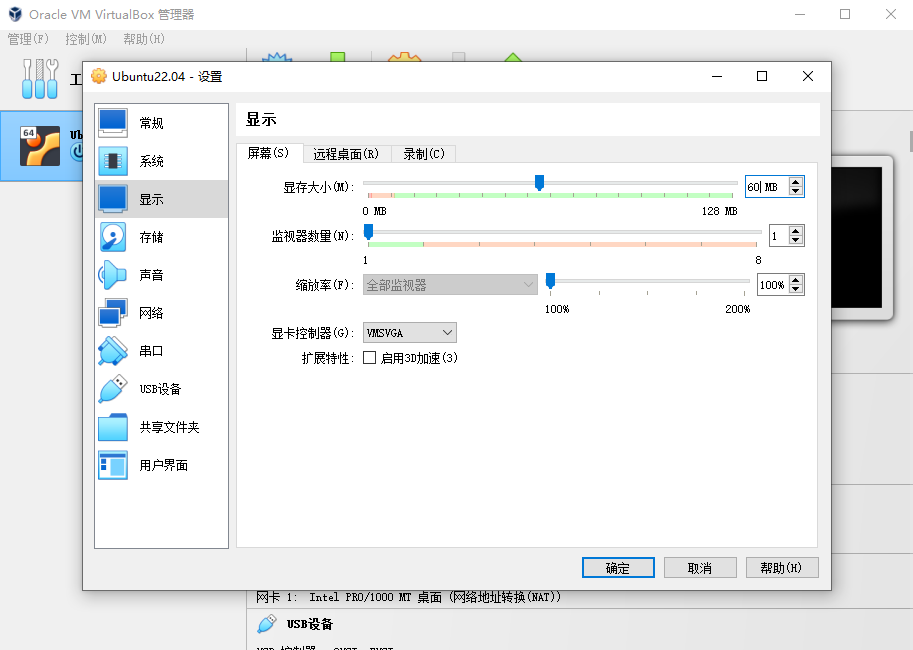
关闭虚拟机,进入虚拟机设置-显示,设置显存大小
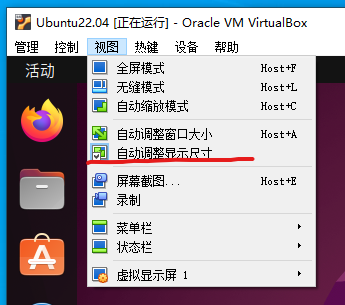
重启虚拟机,视图-自动调整显示尺寸:
4. *设置共享文件夹
设备-共享文件夹:
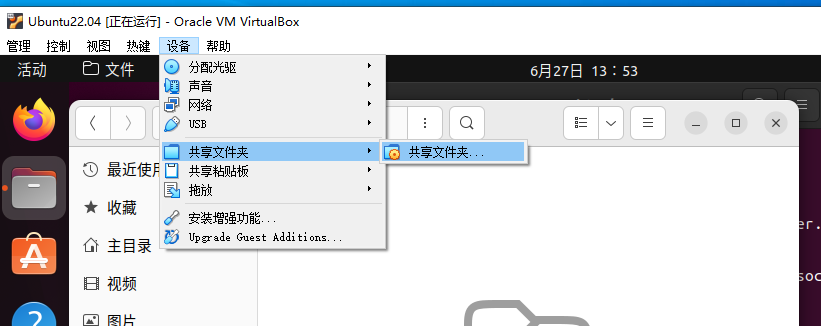
创建新的共享文件夹:*默认挂载在/media/下
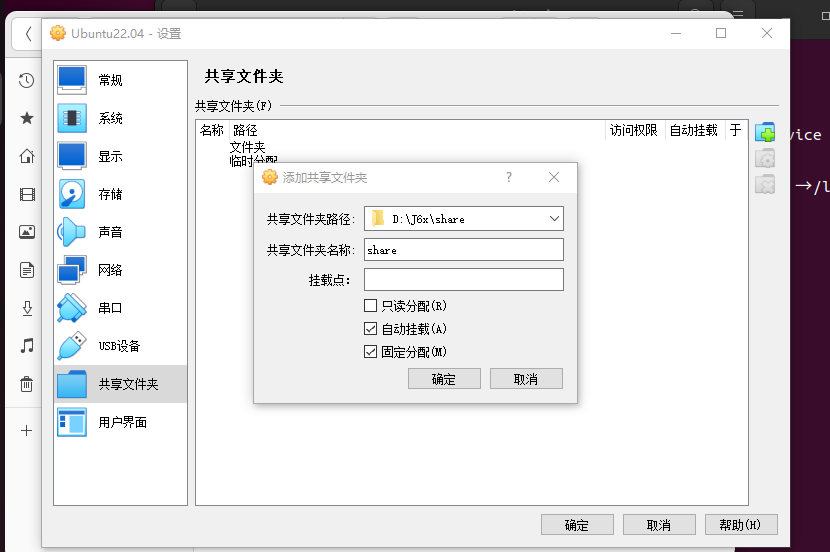
将用户加入 vboxsf 用户组: *xxxx为用户名
重启后完成共享文件夹的创建。
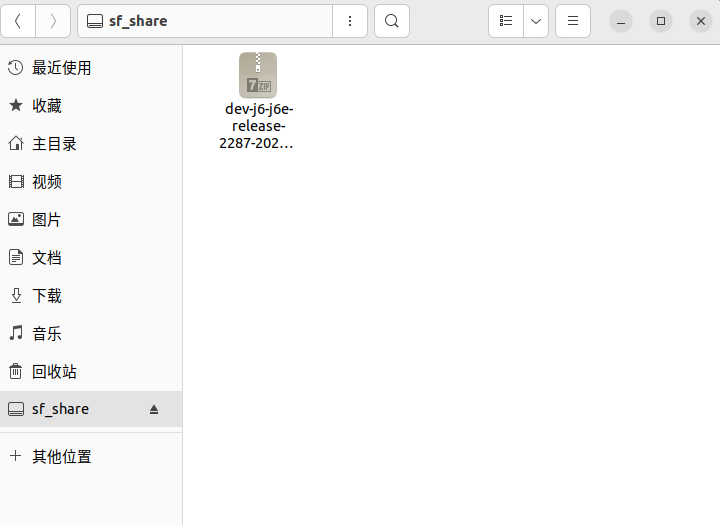
更多设置请参考:https://blog.csdn.net/GoodburghCottage/article/details/130307152
1.开发环境准备
1.1 Docker宿主机环境准备
1.2 Dockerg本地镜像构建
在platform_sdk中打开终端,执行下述命令创建Docker镜像:
*说明1:error pulling image configuration问题:
修改Docker镜像源
*如果组织内有docker镜像源可以管理docker镜像,建议将编译好的docker镜像上传到镜像源,然后修改配置文件更换镜像源。以j6e_release_defconfig为例,配置文件路径位于SDK的device/horizon/j6/defconfig/j6e_release_defconfig,需修改DOCKER_IMG的值以指向正确的docker路径:
如果不想修改配置文件,可以构建同名docker镜像:
1.3 用户编译环境构建
创建好用户Docker后,使用make menuconfig配置.config文件。
*make menuconfig出现错误:
需要安装libncurses
sudo apt install libncurses5-dev libncursesw5-dev
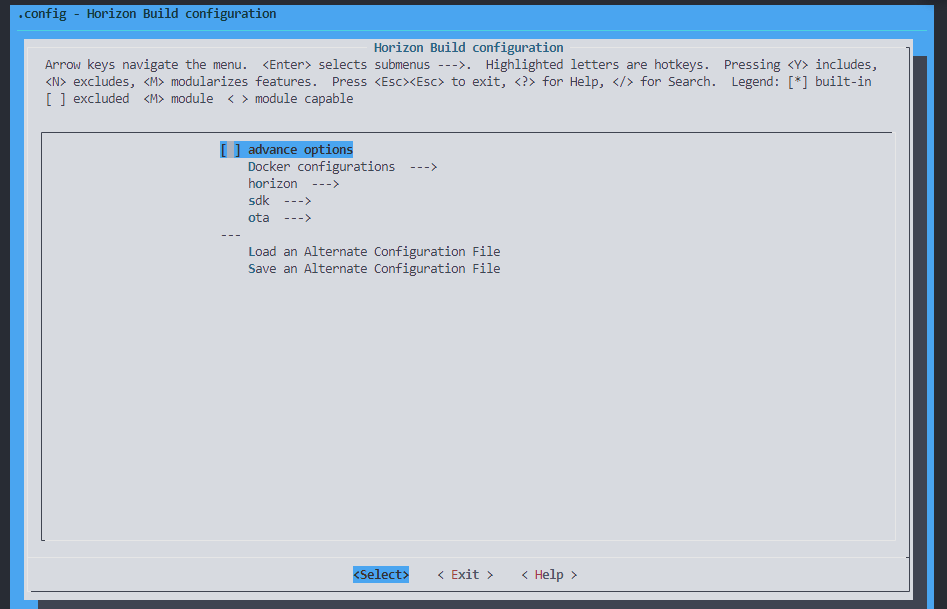
进入Docker configurations-填入刚创建的Docker,并保存文件。
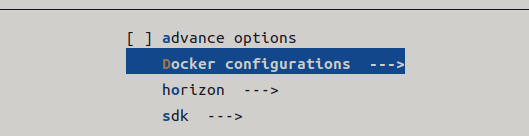

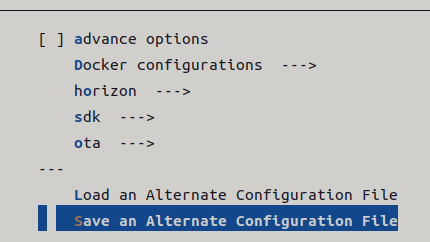
退出manuconfig。
*可在顶层文件夹platform_sdk下查看隐藏文件.config,可以检查DOCKER_IMG修改是否成功
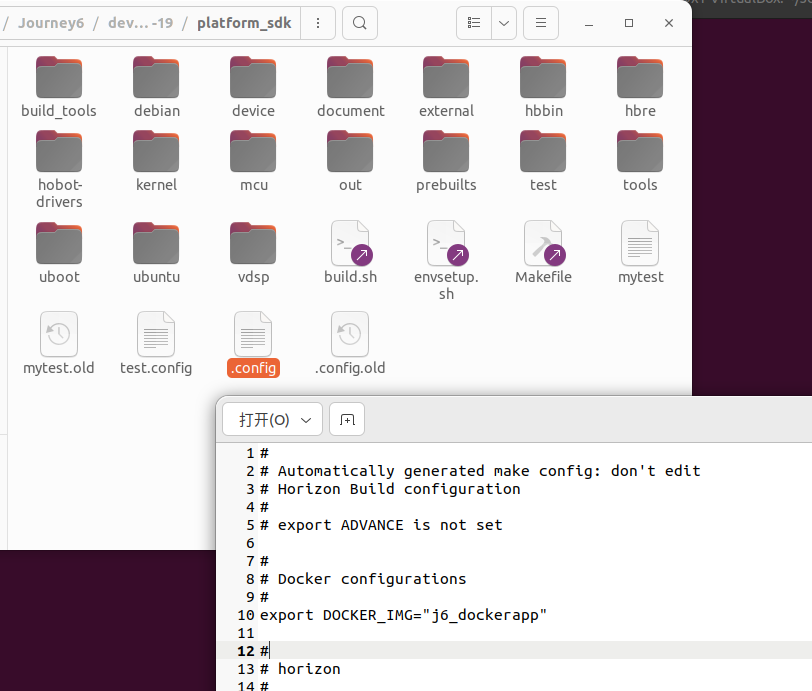
配置成功后,可以将.config拷贝到platform_sdk/device/horizon/j6/defconfig下并重命名,用于lunch选择。
*此文档重命名为:j6_myproject_defconfig
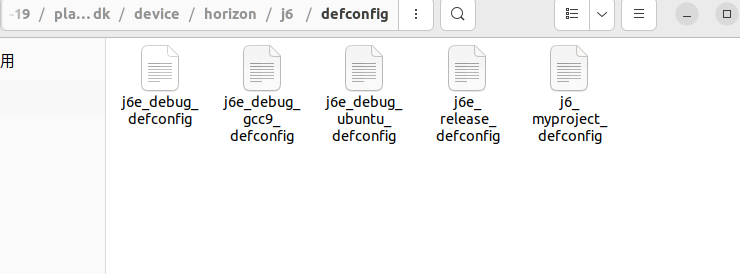
完成编译环境创建。
1.4 *AppSDK编译工具&库
AppSDK目录结构:
├── appuser
│ ├── hbrootfs-sdk_0.0.1.20240603_all.deb
│ └── rootfs-sdk-focal_0.0.1.20240603_all.deb
├── README.md
└── toolchain
└── aarch64-linux-hb-gcc_11.4.0_amd64.deb
hbrootfs-sdk_0.0.1.20240603_all.deb和rootfs-sdk-docal_0.0.1.20240603_all.deb为库和头文件。
aarch64-linux-hb-gcc_11.4.0_amd64.deb为工具链。
解压编译工具和库并设置工具链环境变量:


'/%3e%3cpath%20d='M8%200.5C12.1421%200.5%2015.5%203.85786%2015.5%208C15.5%2012.1421%2012.1421%2015.5%208%2015.5C3.85786%2015.5%200.5%2012.1421%200.5%208C0.5%203.85786%203.85786%200.5%208%200.5Z'%20fill='url(%23paint1_linear_0_45845)'%20stroke='white'/%3e%3cpath%20d='M10.0597%204.5332C10.031%204.5332%2010.0036%204.54817%209.98859%204.57313L8.09724%207.79442C8.02613%207.90046%207.84897%208.23731%207.5483%208.7875C7.37863%209.0969%207.25387%209.32771%207.17152%209.48615C7.1341%209.55727%207.0293%209.53855%207.01807%209.45871C6.97191%209.11936%206.89456%208.6066%206.78727%207.91793L6.2483%204.61804C6.24207%204.57812%206.20713%204.54942%206.16721%204.54942H4.28085C4.2297%204.54942%204.18977%204.59683%204.201%204.64798L5.71059%2012.1959C5.71808%2012.2346%205.75176%2012.2621%205.79044%2012.2621H7.46845C7.49715%2012.2621%207.52335%2012.2471%207.53832%2012.2234L12.1869%204.65796C12.2205%204.60307%2012.1806%204.5332%2012.117%204.5332H10.0597Z'%20fill='white'/%3e%3cdefs%3e%3clinearGradient%20id='paint0_linear_0_45845'%20x1='8.99711'%20y1='15.3526'%20x2='47.3575'%20y2='15.3526'%20gradientUnits='userSpaceOnUse'%3e%3cstop%20stop-color='%23AF86FF'/%3e%3cstop%20offset='1'%20stop-color='%23774EFF'/%3e%3c/linearGradient%3e%3clinearGradient%20id='paint1_linear_0_45845'%20x1='1.1152'%20y1='15.1368'%20x2='15.3888'%20y2='15.1368'%20gradientUnits='userSpaceOnUse'%3e%3cstop%20stop-color='%23AF86FF'/%3e%3cstop%20offset='1'%20stop-color='%23774EFF'/%3e%3c/linearGradient%3e%3c/defs%3e%3c/svg%3e)