
参考:TogetheROS.Auto 用户指南-》安装指南-》搭建Windows开发环境
1. 环境要求
Windows 10 x86_64操作系统
CMake 3.15+ (版本不要用太新)
Python 3.8+
Conan 1.50+(需小于2.0版本)
Visual Studio 2015 MSVC编译器
2. 安装
2.1 安装CMake
可在 CMake 官方网站 https://cmake.org/download 中下载 Windows 版安装程序
https://cmake.org/files/v3.16/cmake-3.16.5-win64-x64.msi
安装版本以 V3.16.5 为例,安装步骤如下:
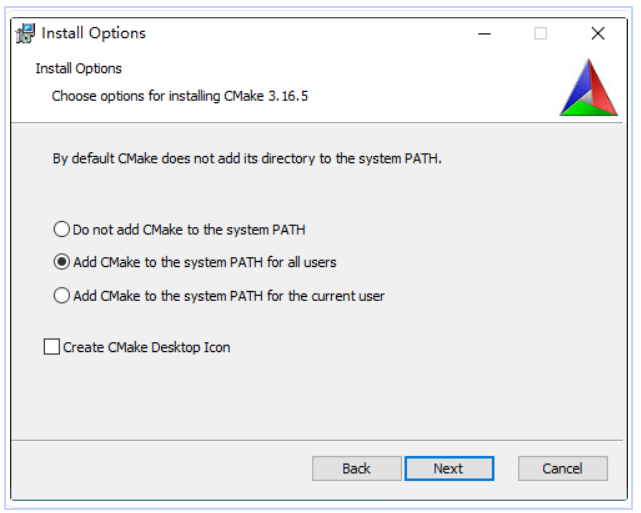
进入“Install Options”界面,选择“Add CMake to the system PATH for all users”,单击“Next”。
进入“Completed the CMake Setup Wizard”界面,单击“Finish”,安装完成。
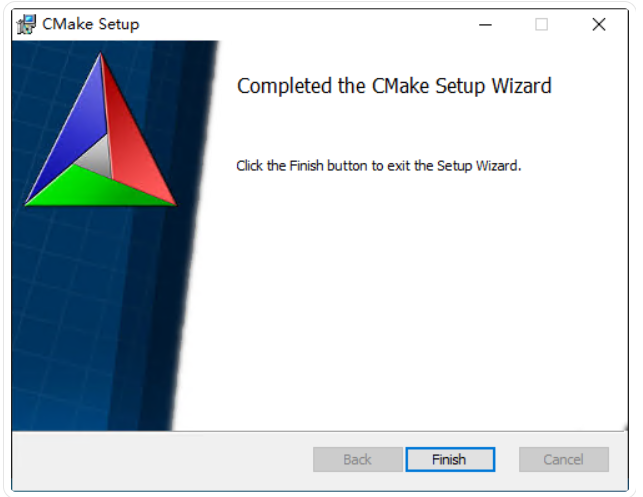
进入“Completed the CMake Setup Wizard”界面,单击“Finish”,安装完成。
2.2 安装python
请用户自行去 Python 官网下载 Python 安装包到 Windows 本地系统。 目前支持 Python 版本 3.6 及以上
将 Python3.7.5 安装到本地。
在 Windows 10 操作系统的“控制面板 > 系统和安全 > 系统”中选择“高级系统设置”,如图所示。
单击“高级系统设置”,弹出“系统属性”对话框,选择“环境变量”,如图所示。
- 在“环境变量 > 用户变量(U)”弹框中选中Path变量后单击“编辑”,如图所示。
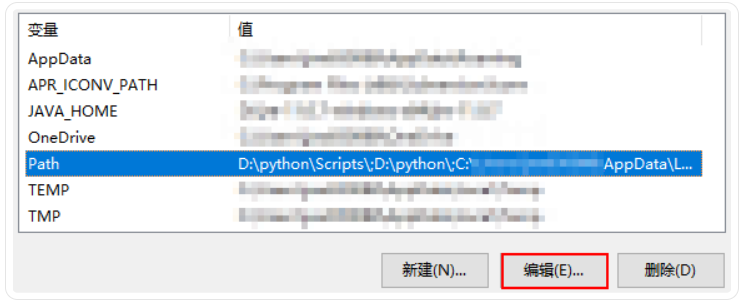
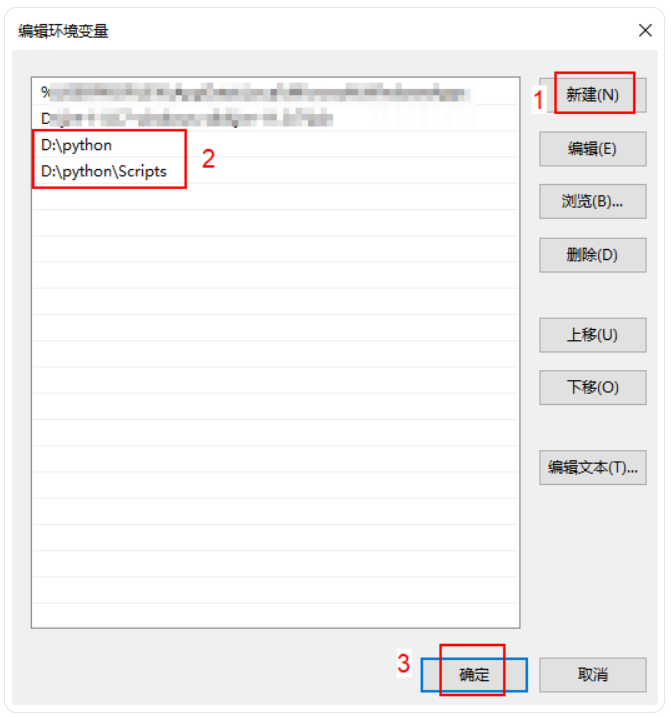
- 在“编辑环境变量”弹框中单击“新建”,输入 Python3.7.5 安装包目录和脚本目录的路径,例如:D:\python和D:\python\Scripts,单击“确定”,如图所示。
### 2.3 安装Conan
通过 pip 安装 conan(python>=3.6)配置Conan
从SDK发布包中获得conan_config.zip文件。
测试Conan环境
通过如上命令,会生成工程模板文件,包含的文件/文件夹如下:
CMakeLists.txt
LICENSE
LICENSE-3RD-PARTY
LICENSE_ZH
conanfile.py
src/CMakeLists.txt
2.4 安装 Visual Studio 2015 MSVC编译器
2.4.1 ##### 安装 Visual Studio
- 进入 [Visual Studio 官网](https://my.visualstudio.com/Downloads?q=visual studio 2015&wt.mc_id=omsftvscom~older-downloads),找到如下工具:
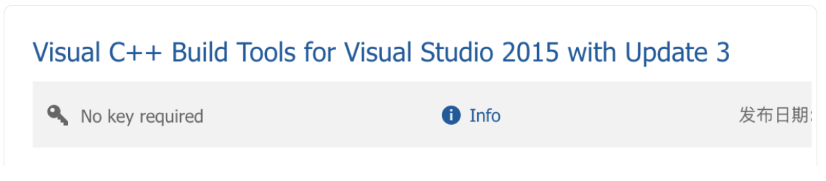
- 选择对应的框架,选择“DVD”,然后点击“Download”下载即可;

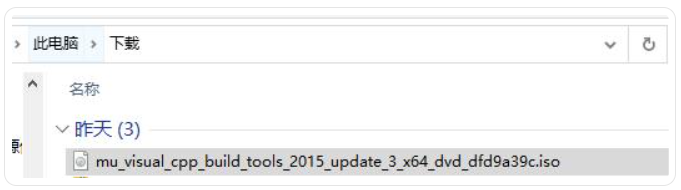
- 下载完成后,双击 mu_visual_cpp_build_tools_2015_update_3_x64_dvd_dfd9a39c.iso 打开光盘;
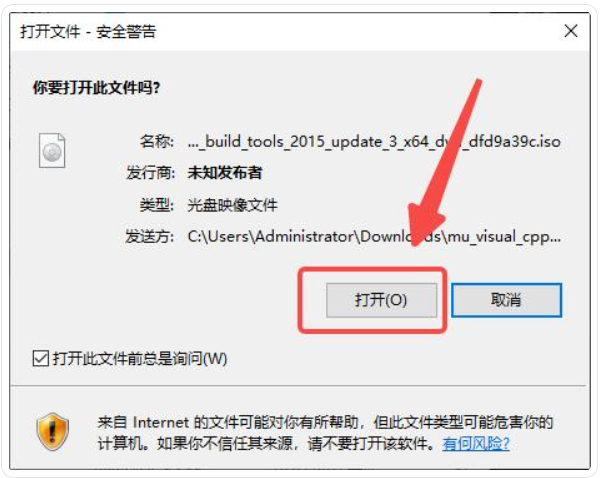
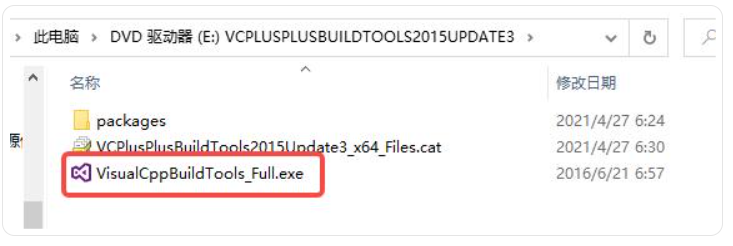
- 双击 VisualCppBuildTools_Full.exe,点击“运行”;
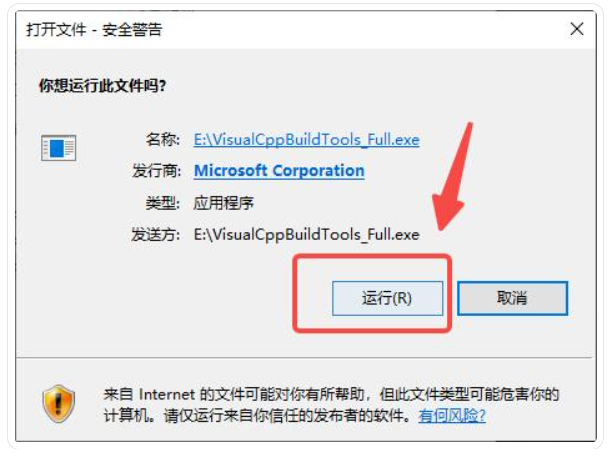
选择“默认值”,点击“安装”;
#### 2.4.2 验证Visual Studio已安装
新开终端,执行 cl,输出如下内容,则说明成功。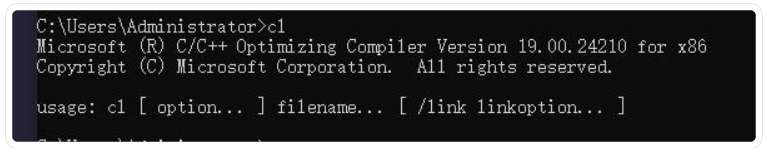
如果找不到 cl 命令,则需要设置对应的环境变量;操作步骤如下: 找到工具的默认安装目录(默认情况会在C:\Program Files (x86)下);
- 找到 C:\Program Files (x86)\Microsoft Visual Studio 14.0\VC\bin 目录;
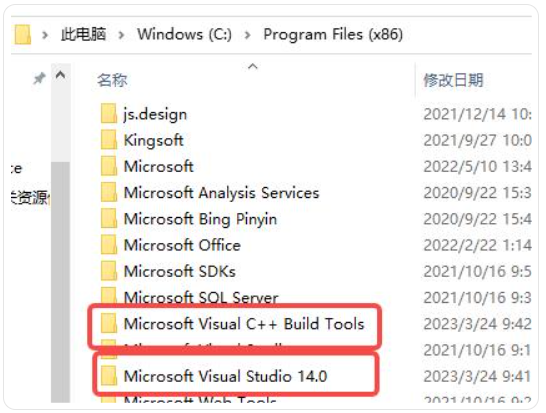
在 Windows 的任务栏搜索 - 输入“环境变量” - 选择“编辑系统环境变量”;
点击“环境变量”;
选择“Path” - 点击“编辑”;
- 点击“新建” - 将 C:\Program Files (x86)\Microsoft Visual Studio 14.0\VC\bin 目录写进去 - 点击“确定”即可;


'/%3e%3cpath%20d='M8%200.5C12.1421%200.5%2015.5%203.85786%2015.5%208C15.5%2012.1421%2012.1421%2015.5%208%2015.5C3.85786%2015.5%200.5%2012.1421%200.5%208C0.5%203.85786%203.85786%200.5%208%200.5Z'%20fill='url(%23paint1_linear_0_45845)'%20stroke='white'/%3e%3cpath%20d='M10.0597%204.5332C10.031%204.5332%2010.0036%204.54817%209.98859%204.57313L8.09724%207.79442C8.02613%207.90046%207.84897%208.23731%207.5483%208.7875C7.37863%209.0969%207.25387%209.32771%207.17152%209.48615C7.1341%209.55727%207.0293%209.53855%207.01807%209.45871C6.97191%209.11936%206.89456%208.6066%206.78727%207.91793L6.2483%204.61804C6.24207%204.57812%206.20713%204.54942%206.16721%204.54942H4.28085C4.2297%204.54942%204.18977%204.59683%204.201%204.64798L5.71059%2012.1959C5.71808%2012.2346%205.75176%2012.2621%205.79044%2012.2621H7.46845C7.49715%2012.2621%207.52335%2012.2471%207.53832%2012.2234L12.1869%204.65796C12.2205%204.60307%2012.1806%204.5332%2012.117%204.5332H10.0597Z'%20fill='white'/%3e%3cdefs%3e%3clinearGradient%20id='paint0_linear_0_45845'%20x1='8.99711'%20y1='15.3526'%20x2='47.3575'%20y2='15.3526'%20gradientUnits='userSpaceOnUse'%3e%3cstop%20stop-color='%23AF86FF'/%3e%3cstop%20offset='1'%20stop-color='%23774EFF'/%3e%3c/linearGradient%3e%3clinearGradient%20id='paint1_linear_0_45845'%20x1='1.1152'%20y1='15.1368'%20x2='15.3888'%20y2='15.1368'%20gradientUnits='userSpaceOnUse'%3e%3cstop%20stop-color='%23AF86FF'/%3e%3cstop%20offset='1'%20stop-color='%23774EFF'/%3e%3c/linearGradient%3e%3c/defs%3e%3c/svg%3e)