
GDC环视模组图像矫正实战
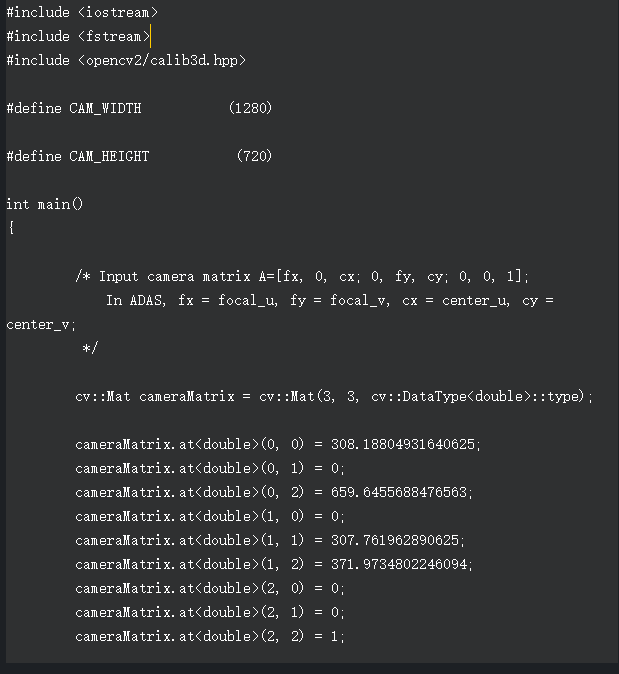
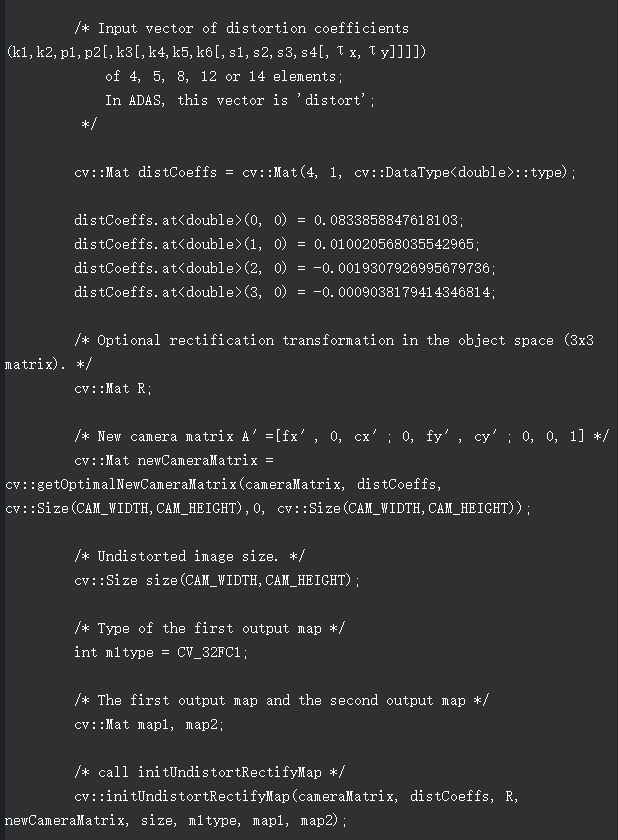
GDC畸变矫正模块主要用于泊车用环视模组的图像矫正,本章节会以customer模式说明如何根据模组内参文件生成配置文件实现720P图像矫正功能。
1. 准备工作
确保按照实战教程第七部分说明安装gdc tool工具,网页能正常打开。
安装Visual Studio、opencv库(opencv-4.5.5-vc14_vc15.exe)。
准备一张1280*720P JPG畸变图片。
2. 根据模组参数生成GDC Map文件
2.1 Visual Studio新建控制台应用gdc_map,在项目属性中添加opencv的bin、include、lib目录
在“可执行文件目录”中添加:C:\map\opencv\build\x64\vc14\bin
在“包含目录”中添加:C:\map\opencv\build\include
在“库目录”中添加:C:\map\opencv\build\x64\vc14\lib
2.2 把静态链接库opencv_world455d.lib添加到“附加依赖项”中。
2.3 把dll所在路径添加到PATH变量
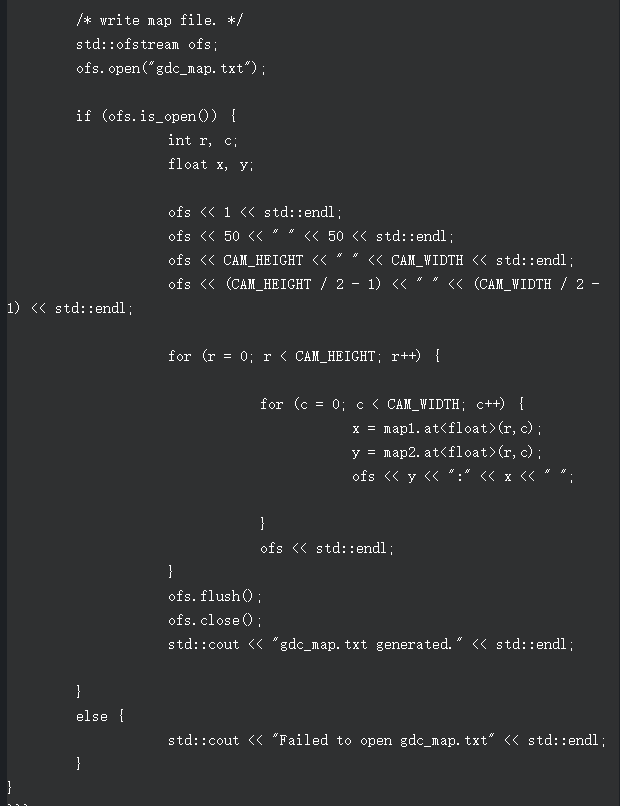
2.4 新建gdc_map.cpp源文件,编译,运行后,生成gdc_map.txt
- 源代码参考附件
2.5 根据模组参数新建GDC Layout文件
2.6 确认畸变效果
GDC Tool界面中选择需要验证的720P畸变图片
加载3.3.3新建的layout json文件
Transformation设置为Custom,选择生成的配置文件gdc_map.txt
最后点击Apply
如果矫正效果不好,请确认摄像头模组畸变参数是否准确,调整Pan、Tilt、Zoom参数。
保存调整后的Layout及Translation参数文件。
3. 验证步骤
将2.6保存的Layout、Translation参数文件以及测试原图传输到J5 板端。
- SSH登录到J5 板端,修改/app/bin/vps/vpm/vio_test_case.sh。
-U 指定为上一步保存的layout文件
-w 指定为上一步使用的测试图片
-d dump矫正后图片 - J5 板端执行:
root@j5dvb:/app/bin/vps/vpm# ./vio_test_case.sh ddr_gdc_720p
gdc_out_1280_720_1.yuv-gdc_out_1280_720_10.yuv为存储的GDC矫正后图片。拷贝至PC端即可查看实际效果。
4. Sample code
相关功能示例代码如下:


'/%3e%3cpath%20d='M8%200.5C12.1421%200.5%2015.5%203.85786%2015.5%208C15.5%2012.1421%2012.1421%2015.5%208%2015.5C3.85786%2015.5%200.5%2012.1421%200.5%208C0.5%203.85786%203.85786%200.5%208%200.5Z'%20fill='url(%23paint1_linear_0_45845)'%20stroke='white'/%3e%3cpath%20d='M10.0597%204.5332C10.031%204.5332%2010.0036%204.54817%209.98859%204.57313L8.09724%207.79442C8.02613%207.90046%207.84897%208.23731%207.5483%208.7875C7.37863%209.0969%207.25387%209.32771%207.17152%209.48615C7.1341%209.55727%207.0293%209.53855%207.01807%209.45871C6.97191%209.11936%206.89456%208.6066%206.78727%207.91793L6.2483%204.61804C6.24207%204.57812%206.20713%204.54942%206.16721%204.54942H4.28085C4.2297%204.54942%204.18977%204.59683%204.201%204.64798L5.71059%2012.1959C5.71808%2012.2346%205.75176%2012.2621%205.79044%2012.2621H7.46845C7.49715%2012.2621%207.52335%2012.2471%207.53832%2012.2234L12.1869%204.65796C12.2205%204.60307%2012.1806%204.5332%2012.117%204.5332H10.0597Z'%20fill='white'/%3e%3cdefs%3e%3clinearGradient%20id='paint0_linear_0_45845'%20x1='8.99711'%20y1='15.3526'%20x2='47.3575'%20y2='15.3526'%20gradientUnits='userSpaceOnUse'%3e%3cstop%20stop-color='%23AF86FF'/%3e%3cstop%20offset='1'%20stop-color='%23774EFF'/%3e%3c/linearGradient%3e%3clinearGradient%20id='paint1_linear_0_45845'%20x1='1.1152'%20y1='15.1368'%20x2='15.3888'%20y2='15.1368'%20gradientUnits='userSpaceOnUse'%3e%3cstop%20stop-color='%23AF86FF'/%3e%3cstop%20offset='1'%20stop-color='%23774EFF'/%3e%3c/linearGradient%3e%3c/defs%3e%3c/svg%3e)