
convert_tool工具介绍
工具包构成
工具包含PC部分和板端两个部分
PC端工具
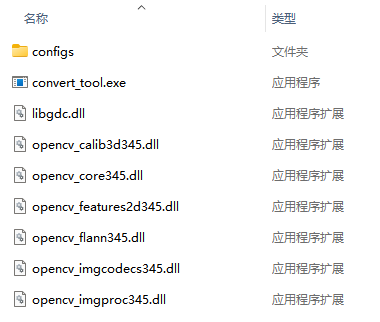
板端工具
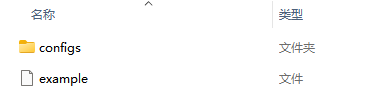
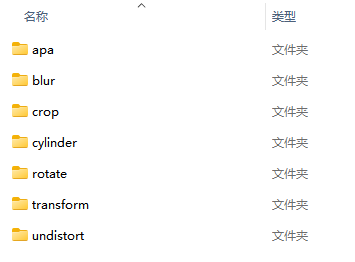
其中configs目录包含7个场景的子目录
工具执行流程
根据场景的不同使用PC端工具生成相关场景的GDC配置文件或者STITCH配置文件,将相关配置文件通过scp复制到板端工具的configs目录相关场景的目录下,通过执行板端程序example来测试相关配置文件的执行效果。
例:
工具的使用方法
下方PC端工具的使用方法仅描述windows版的使用方法,ubuntu版本使用方法和windows版是一致的。
下面按照场景的不同分别介绍PC端工具和板端工具的配置及执行方法。
APA场景
PC端工具
配置方法
configs/apa目录下有5个配置文件,分别为相机标定参数文件(camera_0.json,camera_1.json,camera_2.json,camera_3.json)和apa场景配置文件(global.json)
相机标定参数文件(camera_x.json)格式说明
key1 | key1-1 | value-type | 说明 |
camera_x |
| float | camera在ccs坐标系中的位置 |
camera_y |
| float | |
camera_z |
| float | |
pitch |
| float | camera在ccs坐标系中的姿态 |
yaw |
| float | |
roll |
| float | |
center_u |
| float | 内参中心点
|
center_v |
| float | |
distort |
| std::vector | 内参畸变系数 |
focal_u |
| float | 内参焦距
|
focal_v |
| float | |
fov |
| float | 视场角 |
image_height |
| int | 图像像素高度
|
image_width |
| int | 图像像素宽度 |
type |
| int | 相机类型,0窄角,1鱼眼 |
valid_height |
| std::vector | 有效像素高度 |
vcs | rotation | std::vector | ccs在vcs中的姿态坐标 |
translation | std::vector | ccs在vcs中的位置 | |
version |
| int | 版本号 |
apa场景配置文件global.json文件格式说明
执行方法
使用BSP sample验证
配置方法
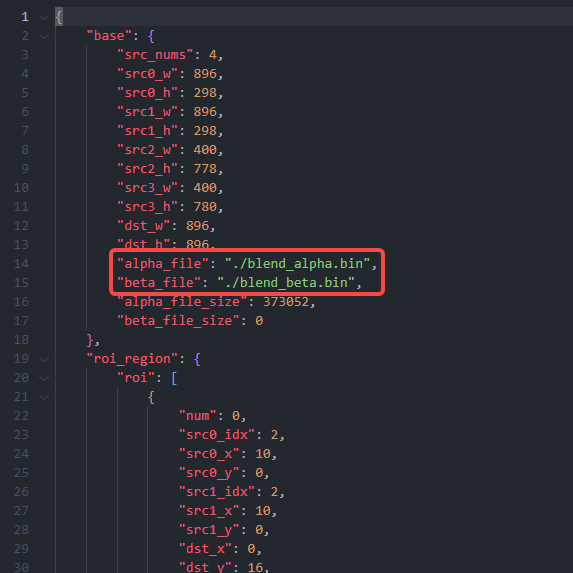
拷贝更新输出的配置文件到板端sample res目录,包括:
更新配置json :stitch_config.json vpm_config.json
更新gdc配置: camera_0_gdc_cfg.bin camera_1_gdc_cfg.bin camera_2_gdc_cfg.bin camera_3_gdc_cfg.bin
拷贝stitch lut表:blend_alpha.bin (stitch_config.json指定lut文件名)
执行方法
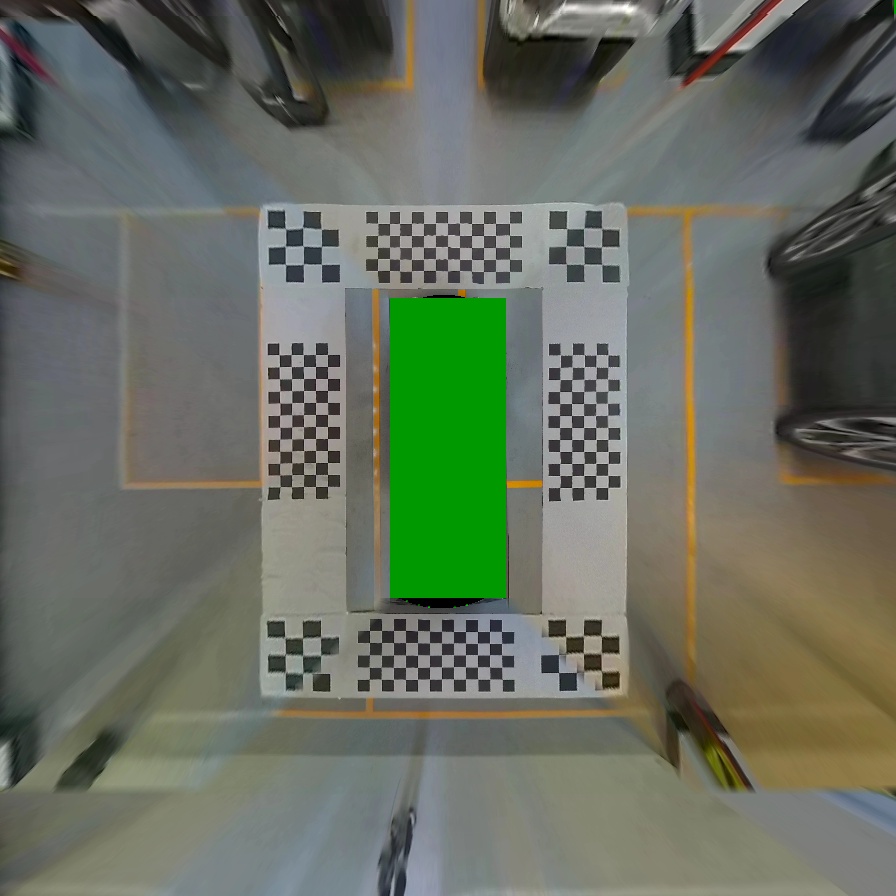
执行结果示例:
Undistort场景
PC端工具
配置方法
configs/undistort目录下有摄像头参数文件(camera_0.json)和undistort场景配置文件(global.json)
undistort场景配置文件global.json文件格式说明
执行方法
输出文件说明
gdc参考点文件
gdc_custom_points.txt
gdc layout文件
gdc_layout.json
gdc bin文件
gdc_cfg.bin
vpm配置文件
vpm_config.json
参考APA场景中的格式说明
板端工具
配置方法
执行方法
ssh登入板端,执行板端工具
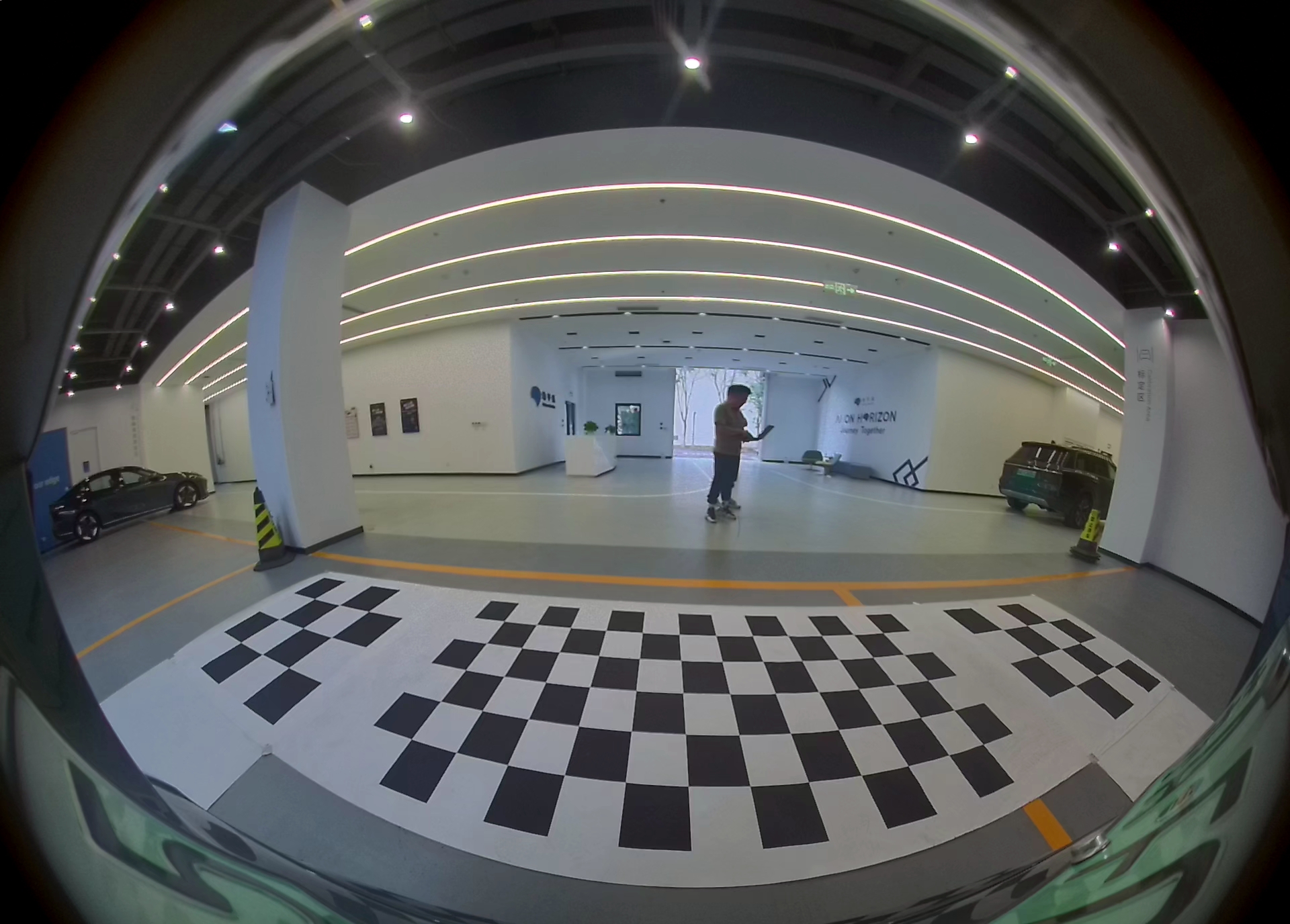
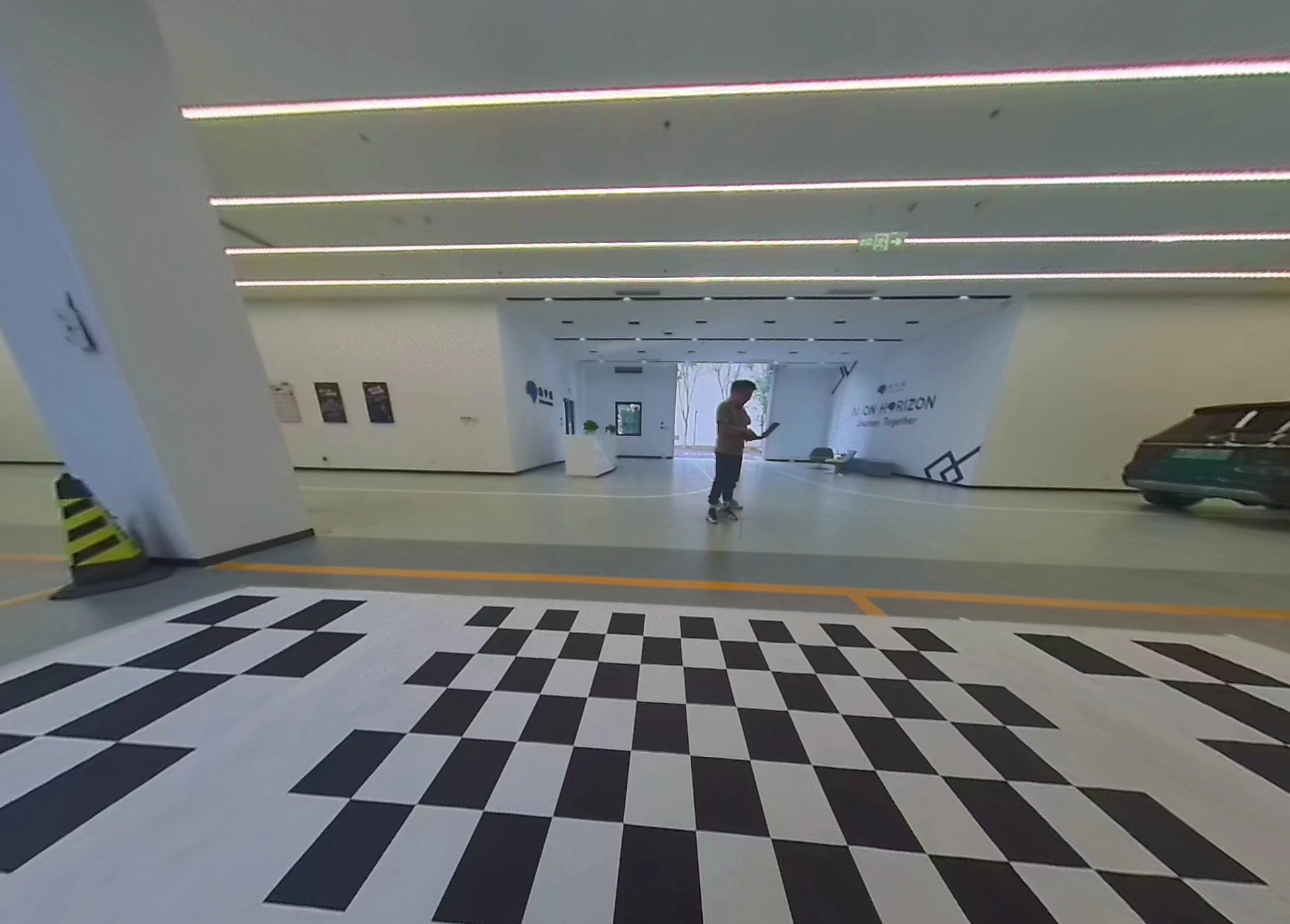
执行结果示例:
'/%3e%3cpath%20d='M8%200.5C12.1421%200.5%2015.5%203.85786%2015.5%208C15.5%2012.1421%2012.1421%2015.5%208%2015.5C3.85786%2015.5%200.5%2012.1421%200.5%208C0.5%203.85786%203.85786%200.5%208%200.5Z'%20fill='url(%23paint1_linear_0_45845)'%20stroke='white'/%3e%3cpath%20d='M10.0597%204.5332C10.031%204.5332%2010.0036%204.54817%209.98859%204.57313L8.09724%207.79442C8.02613%207.90046%207.84897%208.23731%207.5483%208.7875C7.37863%209.0969%207.25387%209.32771%207.17152%209.48615C7.1341%209.55727%207.0293%209.53855%207.01807%209.45871C6.97191%209.11936%206.89456%208.6066%206.78727%207.91793L6.2483%204.61804C6.24207%204.57812%206.20713%204.54942%206.16721%204.54942H4.28085C4.2297%204.54942%204.18977%204.59683%204.201%204.64798L5.71059%2012.1959C5.71808%2012.2346%205.75176%2012.2621%205.79044%2012.2621H7.46845C7.49715%2012.2621%207.52335%2012.2471%207.53832%2012.2234L12.1869%204.65796C12.2205%204.60307%2012.1806%204.5332%2012.117%204.5332H10.0597Z'%20fill='white'/%3e%3cdefs%3e%3clinearGradient%20id='paint0_linear_0_45845'%20x1='8.99711'%20y1='15.3526'%20x2='47.3575'%20y2='15.3526'%20gradientUnits='userSpaceOnUse'%3e%3cstop%20stop-color='%23AF86FF'/%3e%3cstop%20offset='1'%20stop-color='%23774EFF'/%3e%3c/linearGradient%3e%3clinearGradient%20id='paint1_linear_0_45845'%20x1='1.1152'%20y1='15.1368'%20x2='15.3888'%20y2='15.1368'%20gradientUnits='userSpaceOnUse'%3e%3cstop%20stop-color='%23AF86FF'/%3e%3cstop%20offset='1'%20stop-color='%23774EFF'/%3e%3c/linearGradient%3e%3c/defs%3e%3c/svg%3e)