
一、写在前面
古人说得很直接:
工欲善其事,必先利其器。
希望这篇文章帮你把“器”用顺。
二、工具链发布包到底包含什么(必须搞清楚)
这是很多人第一步就忽略的点,但其实是根本问题。
Docker镜像:提供工具链使用和运行的基本环境,方便快速部署。为适应不用用户的使用需求,docker内的组件比较多,可用户模型量化和模型训练、部署编译等,该镜像即为GPU镜像,但是也有不少的伙伴因为工作分工等不同,不需要模型训练等环境,为了减少模型体积,移除不必要的组件,官方也提供了轻量的CPU版本镜像。两个镜像客户课按需取用,如果开始不知道自己将来的动作,推荐直接安装GPU版本即可。
OE包:该包为示例包,提供了工具链基本使用流程PTQ/QAT/部署等方面的开发示例,配套docker 的-v参数挂载后,可以在docker环境中快速使用这些示例
文档(docs):指导大家在工具两使用过程中的基本使用流程和基本功能、工具、配置方法、模型约束和工具链API的的说明。
文档:release_note变动说明和使用须知.pdf
👉 本质理解:
工具链 ≠ 一个工具,而是一整套工具和链路(环境-示例-指导手册, 模型生产-模型量化-模型部署)
如果你只会用其中一部分,你的效率一定上不去。
三、拿到发布包,如何最快“跑起来”
不要一上来就研究算子支持、精度问题,这是典型误区。
正确顺序是:
Step 1:先看文档(重点:环境部署)
不要全看,重点看:
环境要求
docker使用方式
示例入口
Step 2:把环境跑起来(优先docker)
只要环境没问题,后面一切都好说。
Step 3:按顺序走一遍链路(非常关键)
建议顺序:
PTQ 快速入门
QAT 快速入门
UCP / 示例工程
完整推理流程
👉 目标不是理解细节,而是:
把整条链路“打通一遍”
核心原则
先跑通,再优化;先整体,再细节
四、环境部署:为什么强烈建议 Docker
如果你是新手,这里我给你一个非常明确的结论:
不要犹豫,直接用 Docker
原因很现实:
优点(都是踩坑总结)
环境隔离
不受宿主机污染
不怕依赖冲突
多版本共存
J5 / J6 / X5 可以同时存在
不用反复重装
可快速恢复
环境搞坏了 → 直接删容器重建
可并行使用
多个容器互不影响
什么时候不建议 Docker?
只在两种情况下:
原始工程本身就在 Docker 中(避免套娃)
需要强依赖宿主机硬件能力(如某些加速)
五、不要用 run_docker.sh 脚本,直接手动构建容器
容器退出就销毁,其中如果有什么配置也一并消失了
这在实际开发中非常不好。
推荐方式
如下为构建容器时的完整模板,可供参考例如(J6 GPU):
这些命令在附件中已经整理得很全
六、Docker 挂载(-v)设计:这是效率关键点
推荐目录结构(非常建议照做)
挂载策略
这样设计的好处
命令统一
每次构建新的容器只换 image 和 name
跨版本复用
不同OE版本共享数据,可以在新的版本中查看和使用不同版本OE包内的情况。
数据集统一管理
数据集是共用的,不重复复制
模型可迁移
老版本模型直接复用
一个细节(很多人会踩坑)
但你现在挂载在 /data
👉 解决方案:
👉 本质:恢复原有使用习惯
七、建议增加一个 Common 挂载目录(强烈推荐)
用途
可以放:
SSH key(复用宿主机权限)
常用脚本
DSP安装包
debug工具
内部工具
👉 价值:
不同容器共享“工作资产”,而不是每个容器重新配置
八、远程调试
你附件里已经给出了完整流程,这里提炼核心:
1. 容器内使用HOST的pub_key
2. VSCode Remote 连接
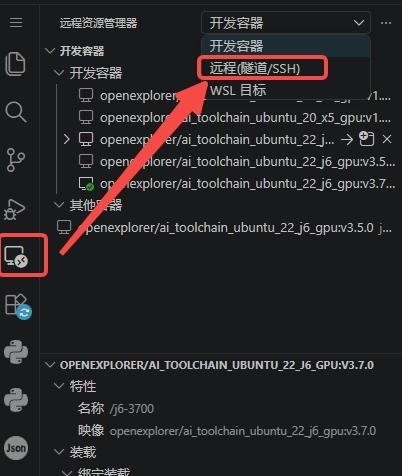
👉 一旦打通:
你就不再是在“容器里干活”,而是在“IDE里干活”
效率提升是质变。
3. 配置本地的pub key到
核心步骤:
- 生成 key
直接在VSCODE控制台(实际就是PowerShell)执行:b)
输入命令后, 回车两次,直到命令结束,会在~/.ssh目录下生成RSA密钥对(私钥id_rsa、公钥id_rsa.pu 将公钥添加到远程服务器并配置 authorized_keys
注意:ssh-copy-id -p 22 root@server_ip中的server_ip,端口(22),用户名(root)需要与自己的环境一致。
这样处理后,再次登录同一个服务器的ssh和docker,都不会要求输入密码了。
九、一些额外但很实用的习惯
1. 不要在容器里乱改环境
改了就不可复现
2. 每个版本单独容器
不要混用
3. 所有重要操作脚本化
比如:
4. 数据与代码分离
避免污染
十、总结(核心就三句话)
先跑通整条链路,而不是盯着一个点
环境稳定比什么都重要(Docker优先)
目录结构和挂载设计决定你的效率上限
结尾
这篇内容不复杂,但都是实战里反复验证过的经验。
如果你已经在用,建议对照看看有没有可以优化的地方。


'/%3e%3cpath%20d='M8%200.5C12.1421%200.5%2015.5%203.85786%2015.5%208C15.5%2012.1421%2012.1421%2015.5%208%2015.5C3.85786%2015.5%200.5%2012.1421%200.5%208C0.5%203.85786%203.85786%200.5%208%200.5Z'%20fill='url(%23paint1_linear_0_45845)'%20stroke='white'/%3e%3cpath%20d='M10.0597%204.5332C10.031%204.5332%2010.0036%204.54817%209.98859%204.57313L8.09724%207.79442C8.02613%207.90046%207.84897%208.23731%207.5483%208.7875C7.37863%209.0969%207.25387%209.32771%207.17152%209.48615C7.1341%209.55727%207.0293%209.53855%207.01807%209.45871C6.97191%209.11936%206.89456%208.6066%206.78727%207.91793L6.2483%204.61804C6.24207%204.57812%206.20713%204.54942%206.16721%204.54942H4.28085C4.2297%204.54942%204.18977%204.59683%204.201%204.64798L5.71059%2012.1959C5.71808%2012.2346%205.75176%2012.2621%205.79044%2012.2621H7.46845C7.49715%2012.2621%207.52335%2012.2471%207.53832%2012.2234L12.1869%204.65796C12.2205%204.60307%2012.1806%204.5332%2012.117%204.5332H10.0597Z'%20fill='white'/%3e%3cdefs%3e%3clinearGradient%20id='paint0_linear_0_45845'%20x1='8.99711'%20y1='15.3526'%20x2='47.3575'%20y2='15.3526'%20gradientUnits='userSpaceOnUse'%3e%3cstop%20stop-color='%23AF86FF'/%3e%3cstop%20offset='1'%20stop-color='%23774EFF'/%3e%3c/linearGradient%3e%3clinearGradient%20id='paint1_linear_0_45845'%20x1='1.1152'%20y1='15.1368'%20x2='15.3888'%20y2='15.1368'%20gradientUnits='userSpaceOnUse'%3e%3cstop%20stop-color='%23AF86FF'/%3e%3cstop%20offset='1'%20stop-color='%23774EFF'/%3e%3c/linearGradient%3e%3c/defs%3e%3c/svg%3e)