
1. 写在前面
本文作为 J6E/M Matrix 板卡使用系列的第一篇,主要介绍三件事:
Matrix 板卡的基本形态和常见接口;
开箱后套件中需要关注的主要配件;
如何完成供电、风扇、网线和串口连接,并完成板卡点亮。
2. Matrix 板卡基本信息
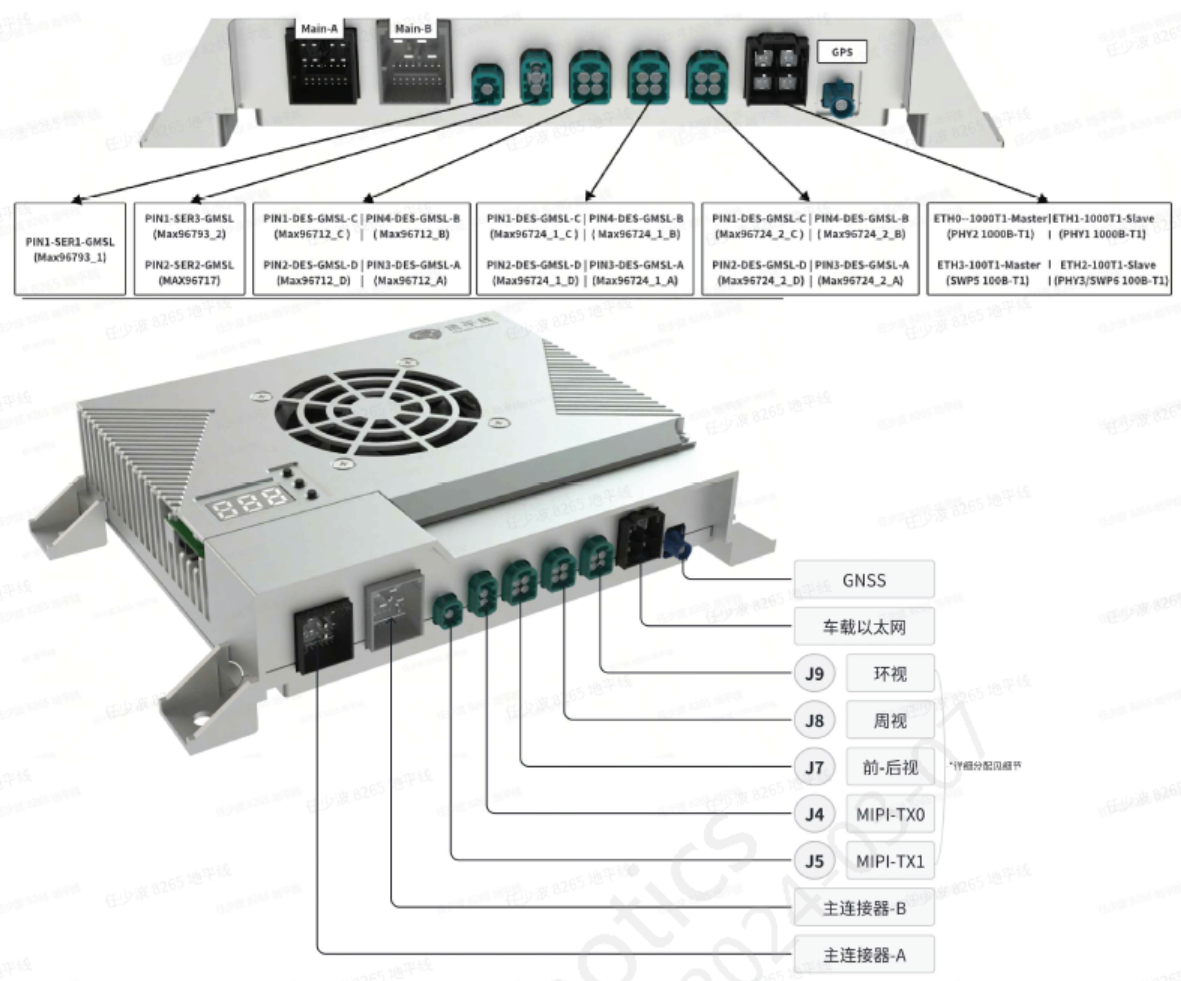
J6E/M Matrix 板卡通常以带风冷散热外壳的 ECU 形态提供,整机上方带有散热风扇,侧边提供电源接口、主连接器、车载以太网、GNSS、相机相关接口以及调试接口。
从硬件结构上看,Matrix 板卡更接近一个完整的车载开发 ECU,而不是单裸板开发板。它的主要特点是:
带金属外壳和主动风冷散热;
提供主线束 A / 主线束 B 接口;
支持车载以太网接入;
提供 Micro-USB / UART 调试接口;
具备相机、GNSS、MIPI 等扩展接口;
适合做板端系统启动、网络调试、模型部署和外设联调。
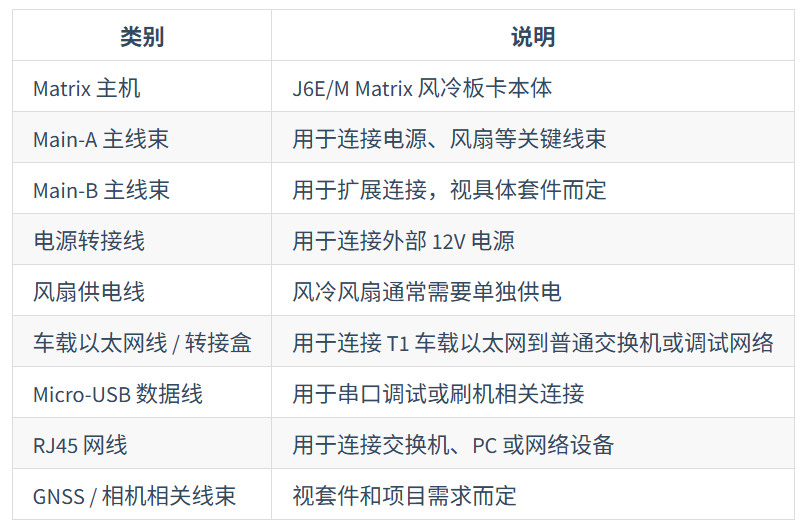
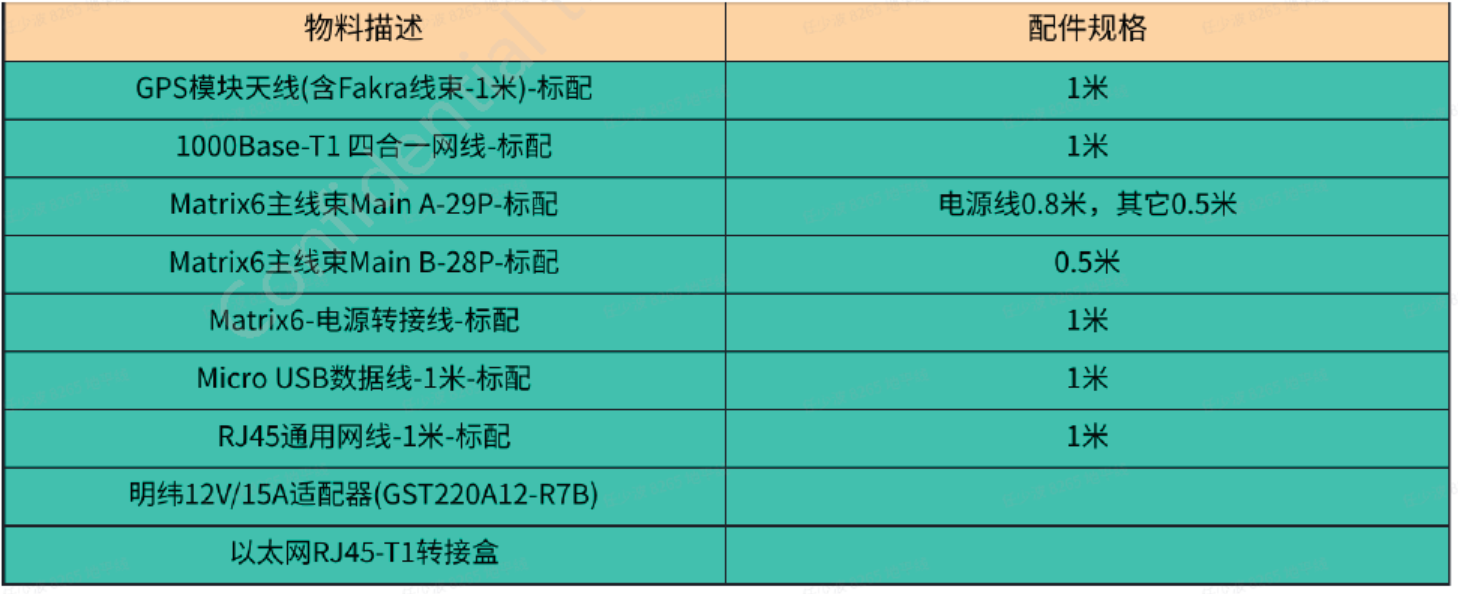
3. 套件中通常包含哪些东西
4. 上电前需要确认的接口
第一次点亮板卡时,建议先只关注四类接口:
- 电源接口:用于给 Matrix 主机供电;
- 风扇接口:用于给风冷风扇供电;
- 网络接口:用于后续 SSH 登录或网络调试;
- Micro-USB / UART 调试接口:用于首次配置、串口登录或刷机恢复。
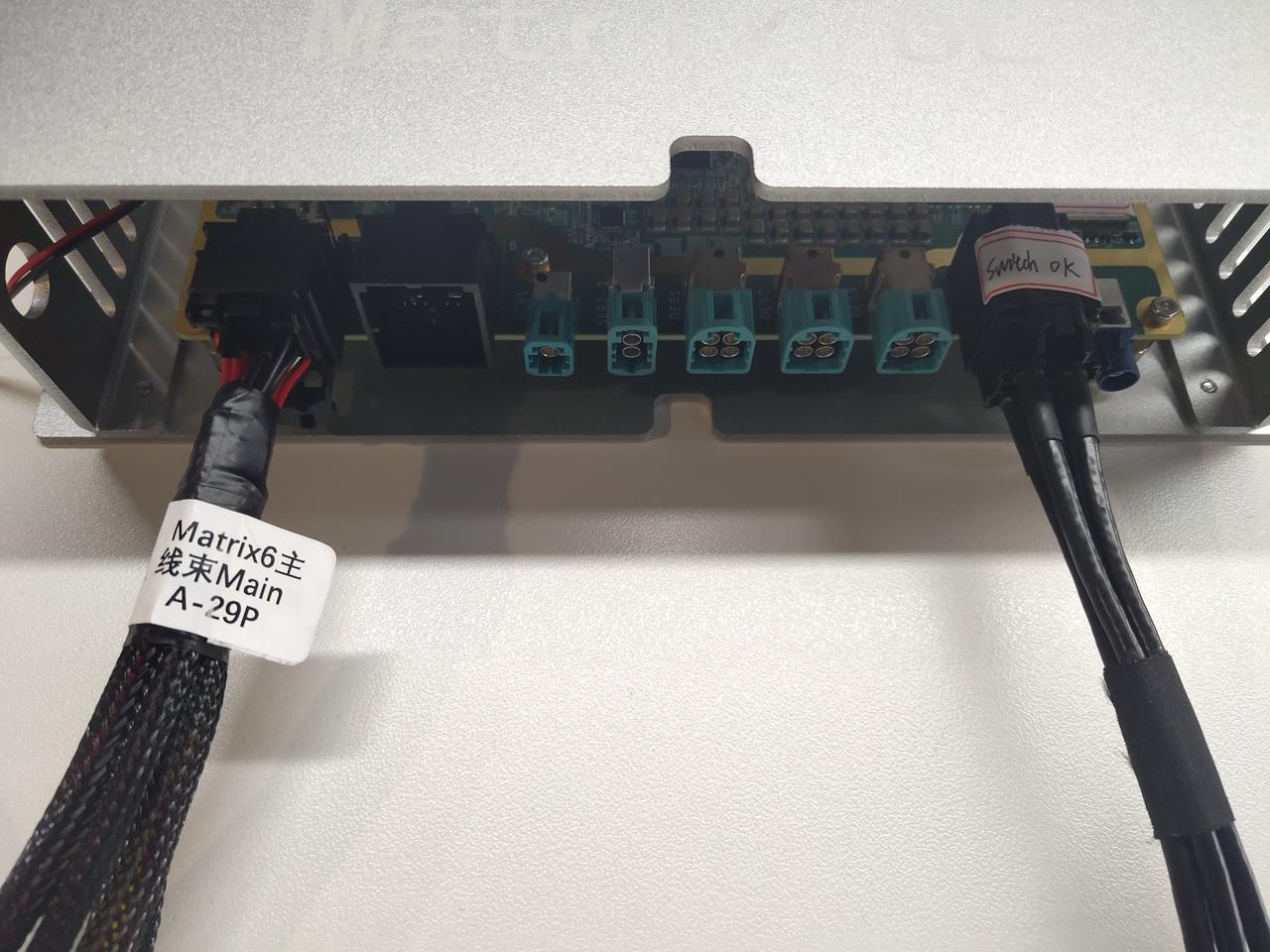
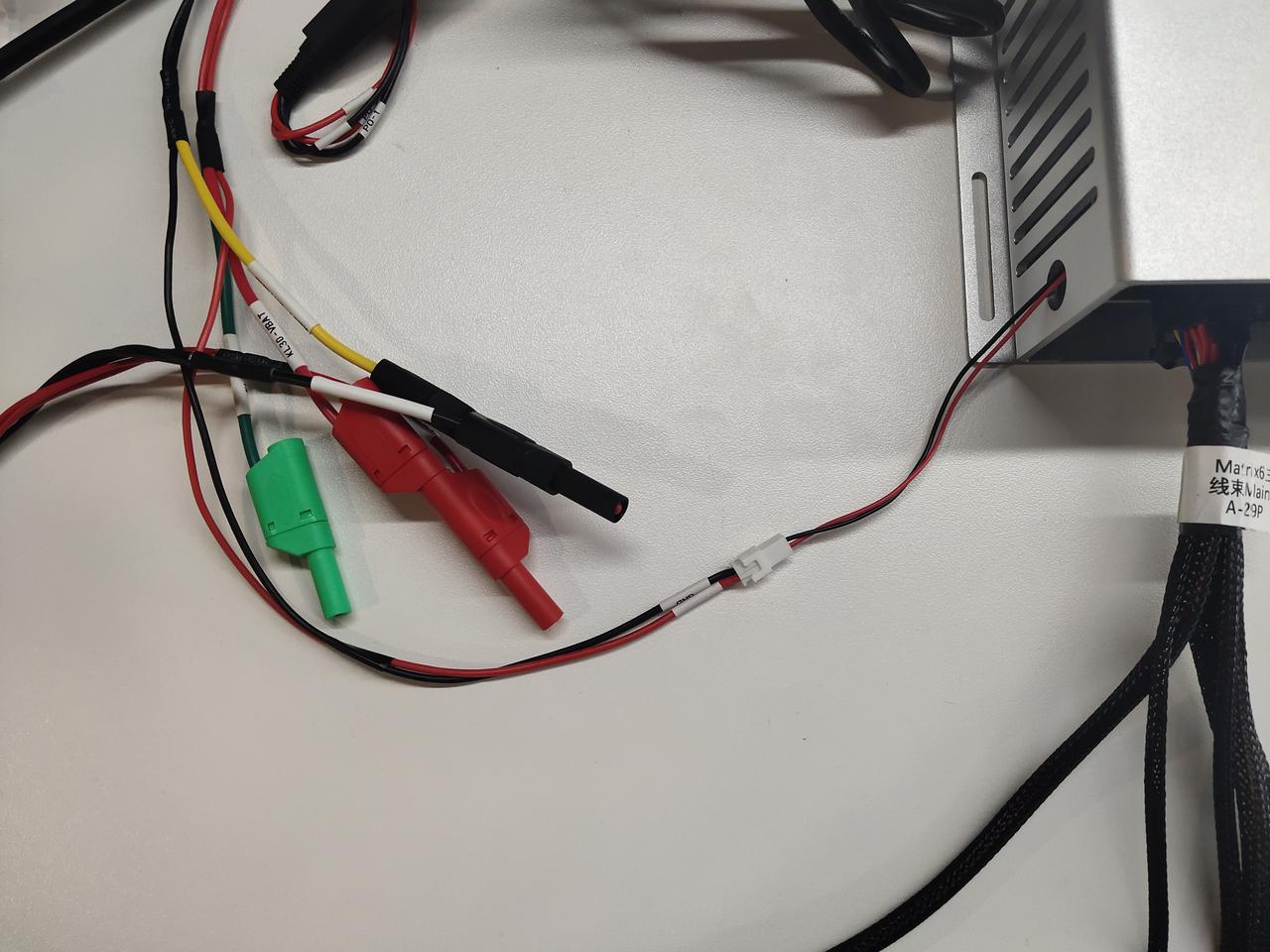
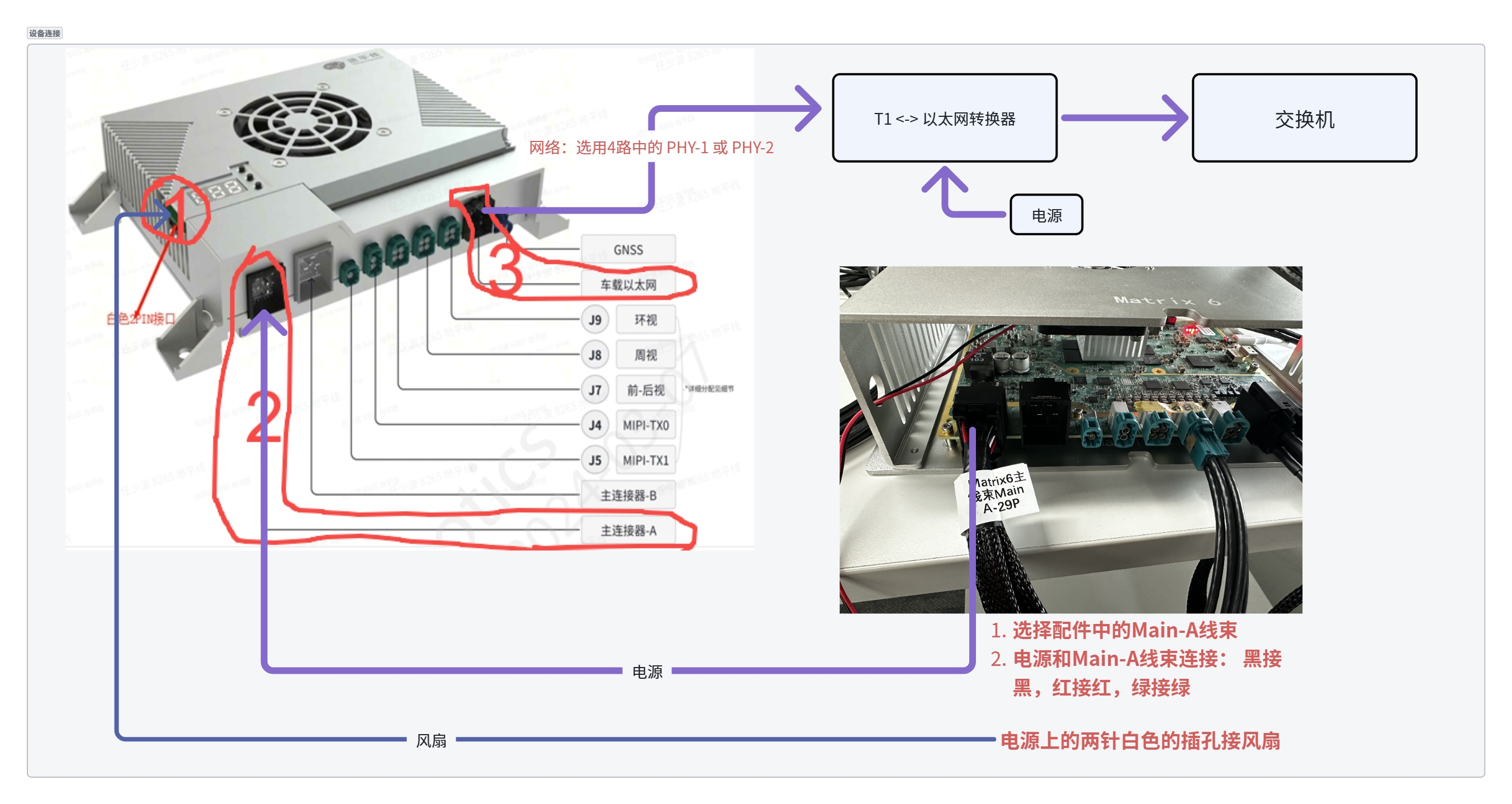
从 J6E Matrix 板卡使用说明中的硬件连接图可以看到,图中左侧为电源接口,右侧为网线接口;电源线束中,较粗红色连接器为电源,较粗黑色连接器为地,较细连接线为散热风扇。
5. 推荐连接方式
首次点亮时,可以按下面的顺序连接:
5.1 连接 Main-A 主线束
Main-A 线束中通常会包含电源、地线以及风扇相关连接。根据你提供的连接示意图,电源与 Main-A 线束连接时,可以按颜色关系进行确认:
黑接黑;
红接红;
绿接绿。
这一步的核心是:**先确认线束匹配,再接电源,不要带电插拔主线束。
5.2 连接风扇
风扇一般通过电源线束上的两针白色插孔连接。连接后,上电时应观察风扇是否转动。
如果风扇没有转动,建议先停止继续操作,重点检查:
风扇插头是否插紧;
电源转接线是否接对;
12V 电源是否正常输出;
Main-A 线束是否接入到位。
5.3 连接网络
网络连接通常有两种方式:
第二种是通过调试 RJ45 或已有网络环境直接接入,具体取决于当前板卡版本、线束和网络环境。
你图中标注的方式是:
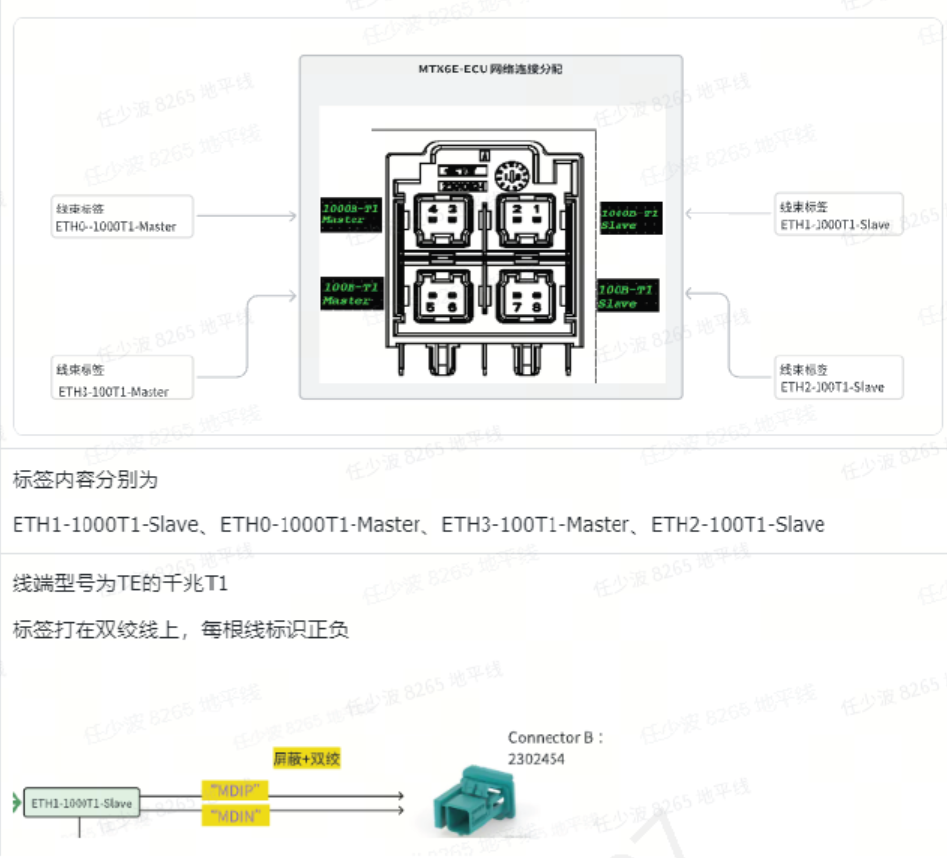
网络选择 4 路中的 PHY-1 或 PHY-2,通过 T1 ↔ 以太网转换器接入交换机。
这个表达适合直接写进帖子里。它比单纯说“插网线”更准确,因为 Matrix 板卡很多时候不是普通 RJ45 直出,而是经过车载以太网/T1 转换后接入常规网络。
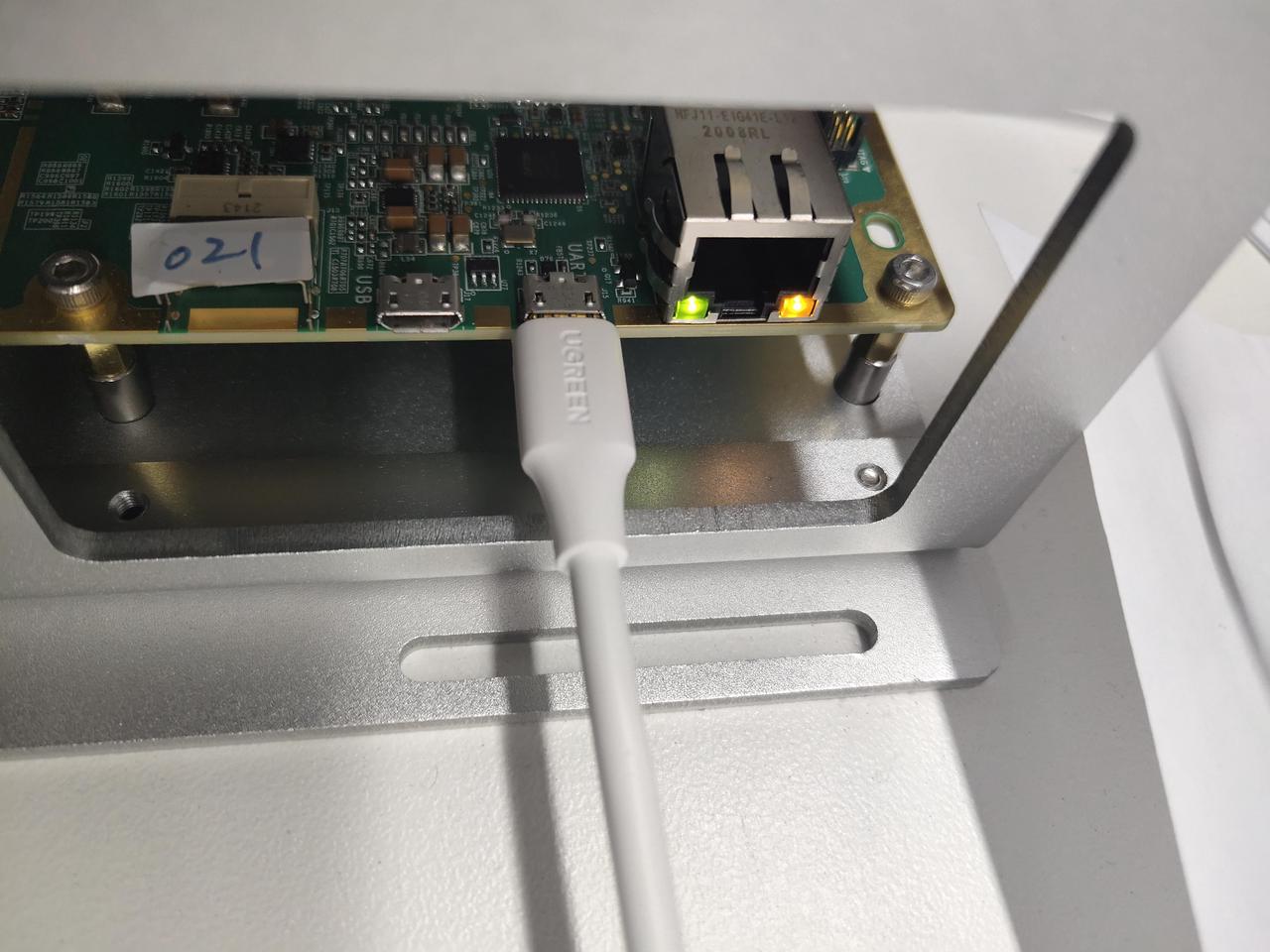
5.4 可选:连接 Micro-USB 串口调试线
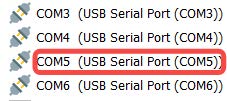
如果只是上电观察,Micro-USB 不是必须连接。但如果需要首次配置网络、查看启动日志、进入系统调试,建议连接 Micro-USB 串口。
6. 上电点亮检查
连接完成后,可以给电源上电。正常情况下,建议观察以下现象:
板卡风扇开始转动;
板卡侧边或内部指示灯亮起;
网络口或转换器链路灯有状态变化;
串口终端有启动日志输出;
系统启动完成后可以使用 root 用户登录。
登录命令形式如下:
例如:
需要注意的是,实际 IP 地址应以当前板卡网络配置为准,不一定与示例一致。
7. 点亮后的快速确认命令
进入系统后,可以先执行几个轻量命令确认板卡状态。
7.1 判断 J6E / J6M 类型
7.2 查询 chip_id 和 board_id
相关命令也在 J6 使用技巧中给出。
7.3 查看 BPU 状态
后续如果需要确认 BPU 使用率,可以使用:
8. 常见注意事项
第一次点亮阶段,建议重点注意下面几点:
- 先接线,后上电
不建议带电插拔 Main-A / Main-B 主线束。 - 风扇一定要确认转动
Matrix 板卡是风冷 ECU 形态,高负载运行时散热很关键。 - 网络链路要分清普通以太网和车载以太网
如果走 PHY-1 / PHY-2 车载以太网链路,通常需要 T1 ↔ 以太网转换器。 - 串口调试不是必须,但强烈建议准备好
一旦网络不通,串口是最直接的救援入口。 - 不要一上来就刷机或改初始化脚本
J6E Matrix 使用说明中特别提醒,Linux 初始化脚本非必要不要更改。第一篇开箱点亮阶段,重点是确认板卡能稳定启动和登录,不建议直接进入系统升级或刷机流程。
9. 小结
对于第一次使用 Matrix 板卡的同学,建议先不要急着跑模型,而是先确认:
板卡能正常上电;
风扇正常工作;
串口可以看到启动日志;
网络链路可以连通;
能通过 root 用户进入系统。
这些基础链路打通以后,后续再继续进行系统环境确认、BPU 状态检查、模型运行和性能测试,会顺畅很多。


'/%3e%3cpath%20d='M8%200.5C12.1421%200.5%2015.5%203.85786%2015.5%208C15.5%2012.1421%2012.1421%2015.5%208%2015.5C3.85786%2015.5%200.5%2012.1421%200.5%208C0.5%203.85786%203.85786%200.5%208%200.5Z'%20fill='url(%23paint1_linear_0_45845)'%20stroke='white'/%3e%3cpath%20d='M10.0597%204.5332C10.031%204.5332%2010.0036%204.54817%209.98859%204.57313L8.09724%207.79442C8.02613%207.90046%207.84897%208.23731%207.5483%208.7875C7.37863%209.0969%207.25387%209.32771%207.17152%209.48615C7.1341%209.55727%207.0293%209.53855%207.01807%209.45871C6.97191%209.11936%206.89456%208.6066%206.78727%207.91793L6.2483%204.61804C6.24207%204.57812%206.20713%204.54942%206.16721%204.54942H4.28085C4.2297%204.54942%204.18977%204.59683%204.201%204.64798L5.71059%2012.1959C5.71808%2012.2346%205.75176%2012.2621%205.79044%2012.2621H7.46845C7.49715%2012.2621%207.52335%2012.2471%207.53832%2012.2234L12.1869%204.65796C12.2205%204.60307%2012.1806%204.5332%2012.117%204.5332H10.0597Z'%20fill='white'/%3e%3cdefs%3e%3clinearGradient%20id='paint0_linear_0_45845'%20x1='8.99711'%20y1='15.3526'%20x2='47.3575'%20y2='15.3526'%20gradientUnits='userSpaceOnUse'%3e%3cstop%20stop-color='%23AF86FF'/%3e%3cstop%20offset='1'%20stop-color='%23774EFF'/%3e%3c/linearGradient%3e%3clinearGradient%20id='paint1_linear_0_45845'%20x1='1.1152'%20y1='15.1368'%20x2='15.3888'%20y2='15.1368'%20gradientUnits='userSpaceOnUse'%3e%3cstop%20stop-color='%23AF86FF'/%3e%3cstop%20offset='1'%20stop-color='%23774EFF'/%3e%3c/linearGradient%3e%3c/defs%3e%3c/svg%3e)