
本章内容为您介绍开发板套件及系统镜像相关说明,包括 开发板套件 、 系统镜像升级 、 系统软件自带常用工具 等内容的说明。
12.5.1. 开发板套件
J5 OE版本适用于所有征程5相应的硬件环境,包括J5 EVM,Matrix 5域控平台。
12.5.1.1. J5 EVM
12.5.1.1.1. 概述
地平线征程5评估开发套件(Journey5 EVM KIT),是基于地平线最新一代高算力车规级计算平台—征程5而打造的开发平台, BPU算力高达128TOPS,同时拥有8核Cortex-A55 CPU集群及双核Vision DSP,平台外部接口丰富,可接入超过16路高清视频输入, 支持多路8MP@30fps图像接入及处理,支持PCIe 3.0、2路千兆以太网、4路CANFD、HDMI、SPI、UART、I2S、I2C等, 可用于算法评测、软件算法开发等开发场景,可满足乘用车、商用车、L4低速无人车等自动驾驶产品研发,支持产品快速导入及落地。
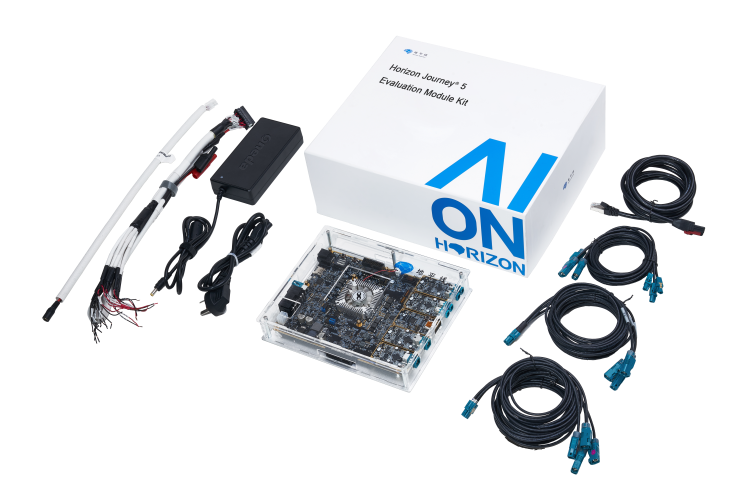
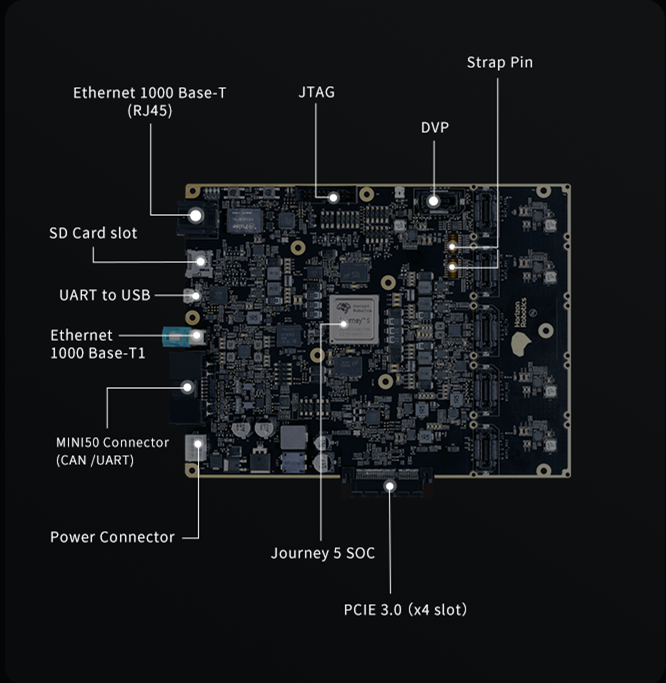
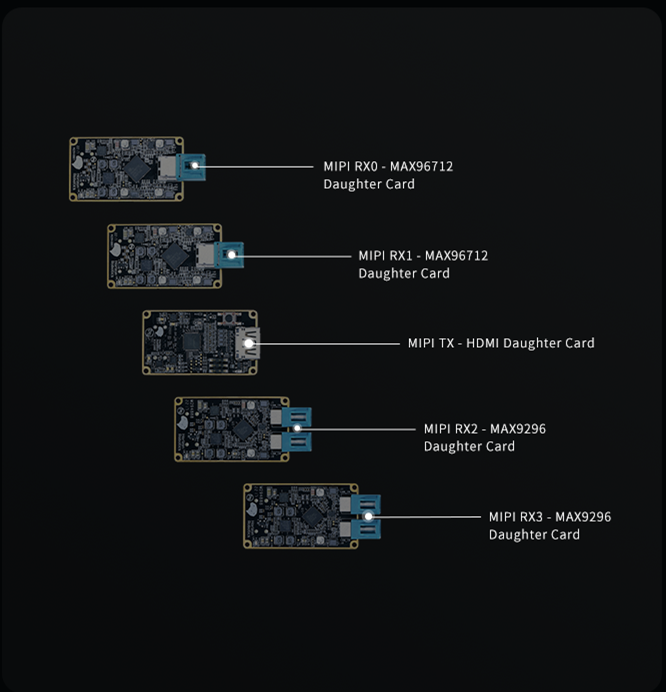
地平线征程5评估开发套件(Journey5 EVM KIT)由主板和子板组成,两者通过 Board-to-Board 连接器连接。 其中主板作为核心板,集成了J5处理器、LPDDR4、eMMC、电源模块、以太网外设、CAN外设、USB接口、SD卡槽、PCIE卡槽等。
12.5.1.1.2. 配置清单
地平线开发者套件中,主板、子板、线束一应俱全,开箱即用。整体配置包括:
征程5评估主板
MAX96712子板(4路视频解串器)
4路视频连接器线束
MAX9296子板(2路视频解串器)
单路视频连接器线束
HDMI显示子板
MINI50线束
RJ45通用以太网线
单腔千兆以太网线束
简易支架
电源接口红黑线
电源适配器&电源适配器线束
12.5.1.1.3. 规格参数
以下为您展示J5 EVM开发板套件的相关规格参数:
系统规格 | Journey®5 EVM 关键特性 |
|---|---|
BPU算力 | 双核BPU®,128TOPS |
CPU性能 | 八核Cortex-A55 1.2GHz,26K DMIPS |
CSI摄像头 | 4 x 4 lane MIPI CSI, 最大支持16路sensor输入 |
ISP性能 | 2 ISP pipelines,最大支持4 x 8M @ 30 FPS |
DSP性能 | 双核 Vision DSP @650MHz |
DDR内存 | LPDDR4 64bit,8GB |
EMMC存储 | EMMC5.1 64GB |
Flash存储 | SPI Nor Flash 64MB |
PCIe | 1 PCIe 3.0 Controller,2 lanes |
Ethernet | 2 x GbE |
SD卡槽 | 1 MicroSD card slot |
单板显示 | HDMI |
单板尺寸 | 210mm x 160mm |
其他 | MINI50(CAN FD x 4、UART x 2、GPIO x 7); USB 调试接口 x 1(UART/SPI/I2C转接USB); SPI x 4; I2C x 2; I2S x 2; UART x 1; GPIO x 6; |
12.5.1.1.4. 组装方法
12.5.1.1.4.1. 安装串口线
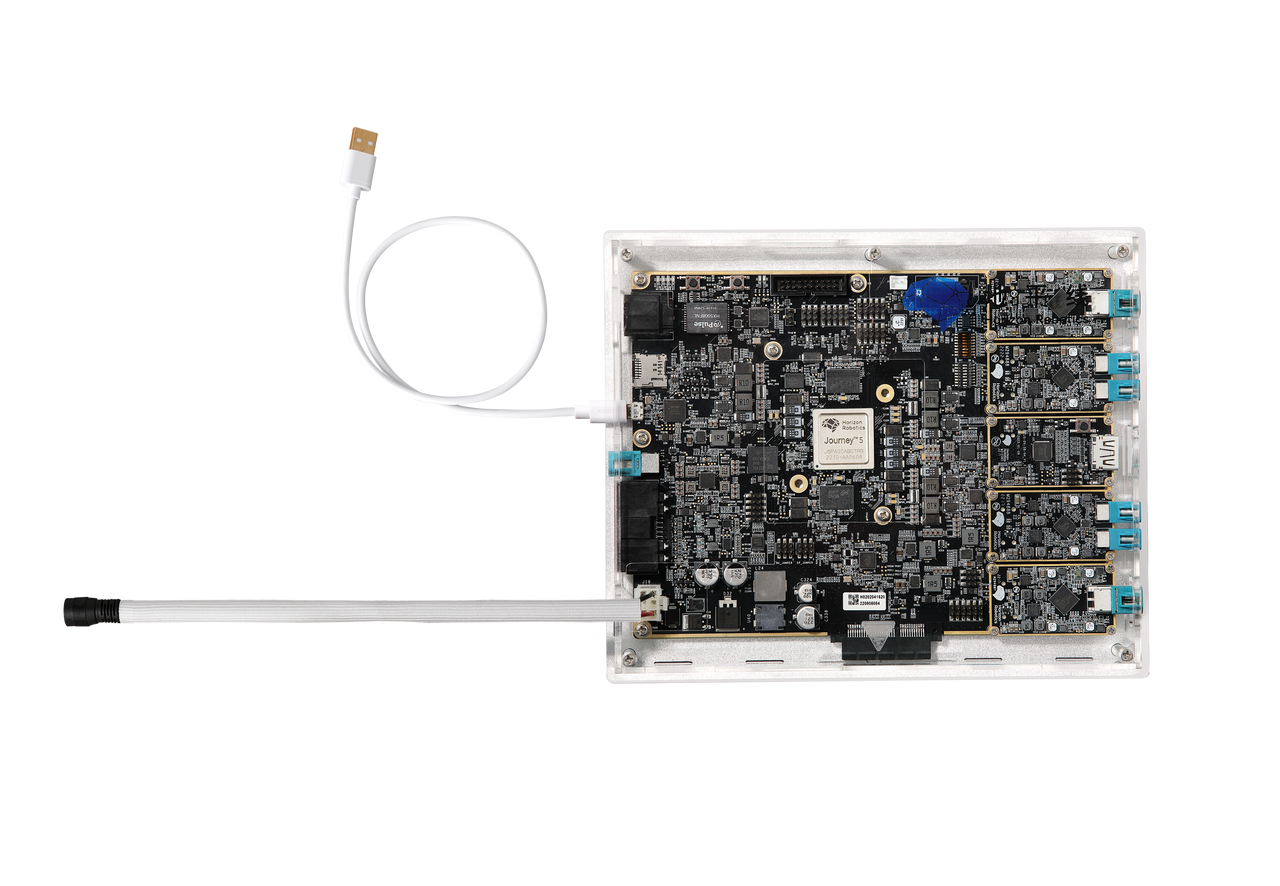
开发板配备了微型USB B型接口,方便您使用USB线在PC上使用串口助手对开发板进行在线调试。串口线连接方法如下:
1.将USB B型连接线插入开发板连接器。
2.将连接线USB插入PC,完成串口连接。
完成主板、串口线安装的开发板如下图所示:
12.5.1.1.4.2. 驱动安装
开发板的USB接口使用的是FT4232处理器(UART转USB),使用前需确认是否安装相应的驱动文件。 如果未安装,请按如下链接进行下载安装: 驱动安装地址 。
12.5.1.1.4.3. 上电确认
首先在PC机上打开串口工具,并连接开发板串口,串口工具配置方法可参考《J5平台系统软件用户手册》串口/网口连接软件、串口控制台使用章节内容。 然后将12V电源接入开发板,如果debug串口同步输出log信息并进入登录界面,则说明安装正常。 如果串口无log信息,请按如下步骤进行排查:
1.检查USB线束连接是否松动。
2.检查PC端串口工具配置是否正常,配置方法可参考《J5平台系统软件用户手册》串口/网口连接软件、串口控制台使用章节内容。
3.检查主板电源指示灯是否正常点亮。
至此,即可完成全部组装。
12.5.1.2. Matrix 5
Matrix 5是基于征程5打造的系列量产级计算平台参考设计。通过不同计算平台配置方案,Matrix 5能够提供最高512 TOPS的强劲BPU算力, 满足ADAS、自动驾驶、智能座舱等全场景整车智能应用需求。硬件合作伙伴基于Matrix 5 标准设计方案,打造灵活可拓展的域控设计, 地平线提供预验证的摄像头模组套件选型,支持无缝适配地平线系统软件与感知算法模块。
地平线J5 OpenExplorer支持Matrix 5域控形态的J5计算平台上模型部署。 详细 Matrix 5域控硬件规格等信息请与硬件供应商或地平线Matrix 5团队洽谈。
12.5.2. 系统镜像升级
12.5.2.1. 镜像升级方式
系统软件更新方式有三种:
在 开发板端 使用OTA命令行升级。
在 x86端 使用hbupdate工具采用OTA方式升级。
在 x86端 使用hbupdate工具采用uart/uboot方式升级。
小技巧
在系统能够正常启动且无较大功能更新的情况下,推荐使用在开发板端通过OTA方式进行系统镜像更新。
在开发板无法启动的情况下,则只能使用hbupdate工具的 uart/uboot 方式进行烧写。
12.5.2.2. 完成镜像升级前的准备工作
12.5.2.2.1. 获取安装文件
系统软件安装文件可以通过执行OE包的 bsp 目录下的 resolve.sh 进行获取,文件名为 J5-Img-{version}.zip。
OTA升级所需的 all_in_one-secure_signed.zip 文件可以从解压后的 packages 文件夹中获取,uboot升级所需的相关依赖均在 package 文件夹中。
12.5.2.2.2. 获取正确的升级工具
开发板端OTA命令行升级所需的工具为 otaupdate, 默认存放于板端 /usr/bin/otaupdate 路径中。
开发板升级工具hbupdate可以从OE包的 bsp/tools 目录下通过执行 resolve.sh 脚本进行获取。 除了适用于Windows64位系统的安装包,我们还提供了两个linux版本的hbupdate工具,其中 gui 为图形用户接口, cli 为命令行用户接口。
注意
开发板升级工具hbupdate可能会随版本变动而有所变化,请以OE包中提供的最新工具为准。
12.5.2.2.3. 安装串口驱动程序
在连接开发板进行升级之前,请先在宿主机系统中安装串口驱动程序,否则宿主机系统可能无法辨认开发板。将串口驱动下载到您的宿主机中并完成安装。 串口驱动程序可以从OE包的 bsp/tools 目录下通过执行 resolve.sh 脚本进行获取。
12.5.2.3. J5 DVB开发板镜像OTA升级说明
注解
OTA升级方式不能进行降级操作,如有类似需求需要使用串口进行线刷。
12.5.2.3.1. 通过hbupdate升级
打开hbupdate地平线升级工具进行以下配置:
1.升级配置:
1). 产品类型选择J5。
2). 下载模式选择ota。
3). 下载方式选择sftp。
4). 内存类型无需选择。
2.文件选择:解压OE包内bsp文件夹下的镜像包,打开解压后的文件夹,选择名为all_in_one-secure_signed.zip压缩包即可。
3.板端配置:
1). CP IP地址为当前可以ping通的开发板的IP地址。
2). 网关地址无需填写。
3). MAC 无需填写。
4). 子网掩码无需填写。
4.PC配置:
1). 串口无需填写。
2). PC IP无需填写。
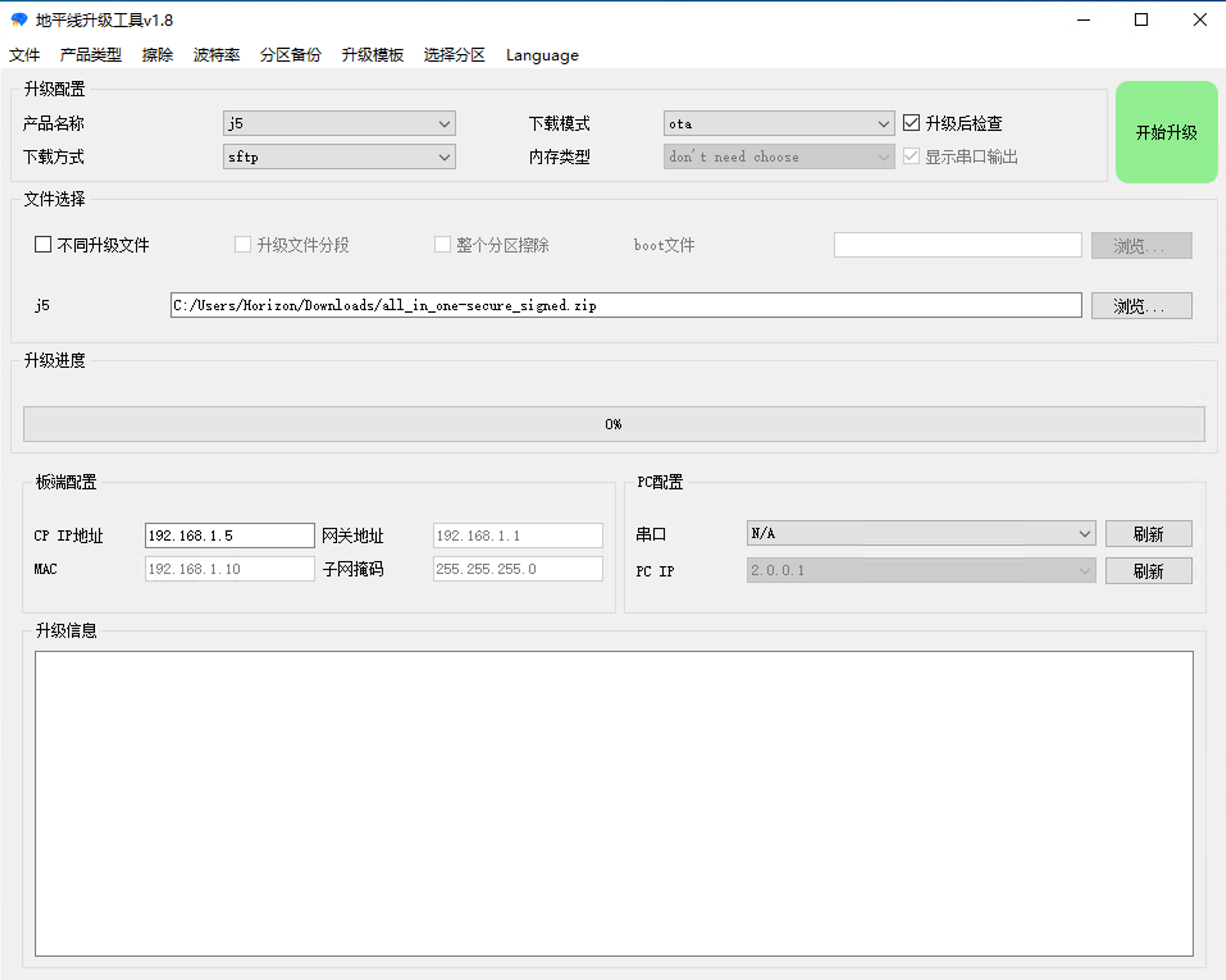
配置完成后,点击右上角的开始升级,等待开发板升级完成后进入开发板,输入 cat /etc/version 查看版本号即可验证。
12.5.2.3.2. 通过开发板升级
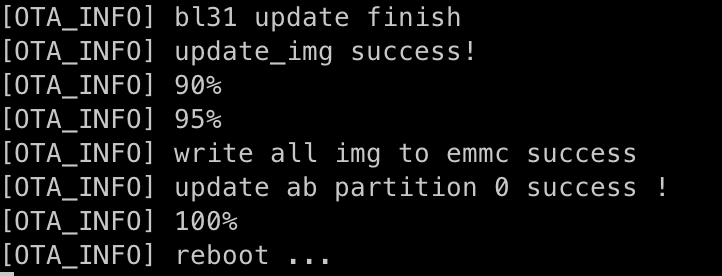
首先将OTA包scp到开发板的 /userdata 路径下,完成后登录开发板,进入 /userdata 目录,输入 /usr/bin/otaupdate all all_in_one-secure_signed.zip , 开发板升级完成后会自动重启,重新连接后输入 cat /etc/version 查看版本号进行验证。
12.5.2.4. J5 DVB开发板镜像串口升级说明
12.5.2.4.1. 准备工作
12.5.2.4.1.1. 驱动安装
在OE包的 tools/Windows_USB_Driver 路径放有串口驱动 CDM21228_Setup.zip ,安装后重启电脑。 重启后使用串口线连接板端和电脑,按下 Win+S 键搜索设备管理器并打开,查看是否新增4个COM,此时可以将全部4个COM的波特率统一设置成921600。
12.5.2.4.1.2. 关闭Windows系统中的防火墙
这一步的目的是为了能够让开发板ping通Windows电脑。下面我们提供2种方式来关闭防火墙:
1.按下Win+X键后选择以管理员方式模式打开 Powershell 或 WindowsTerminal , 然后依次输入以下命令进行关闭。
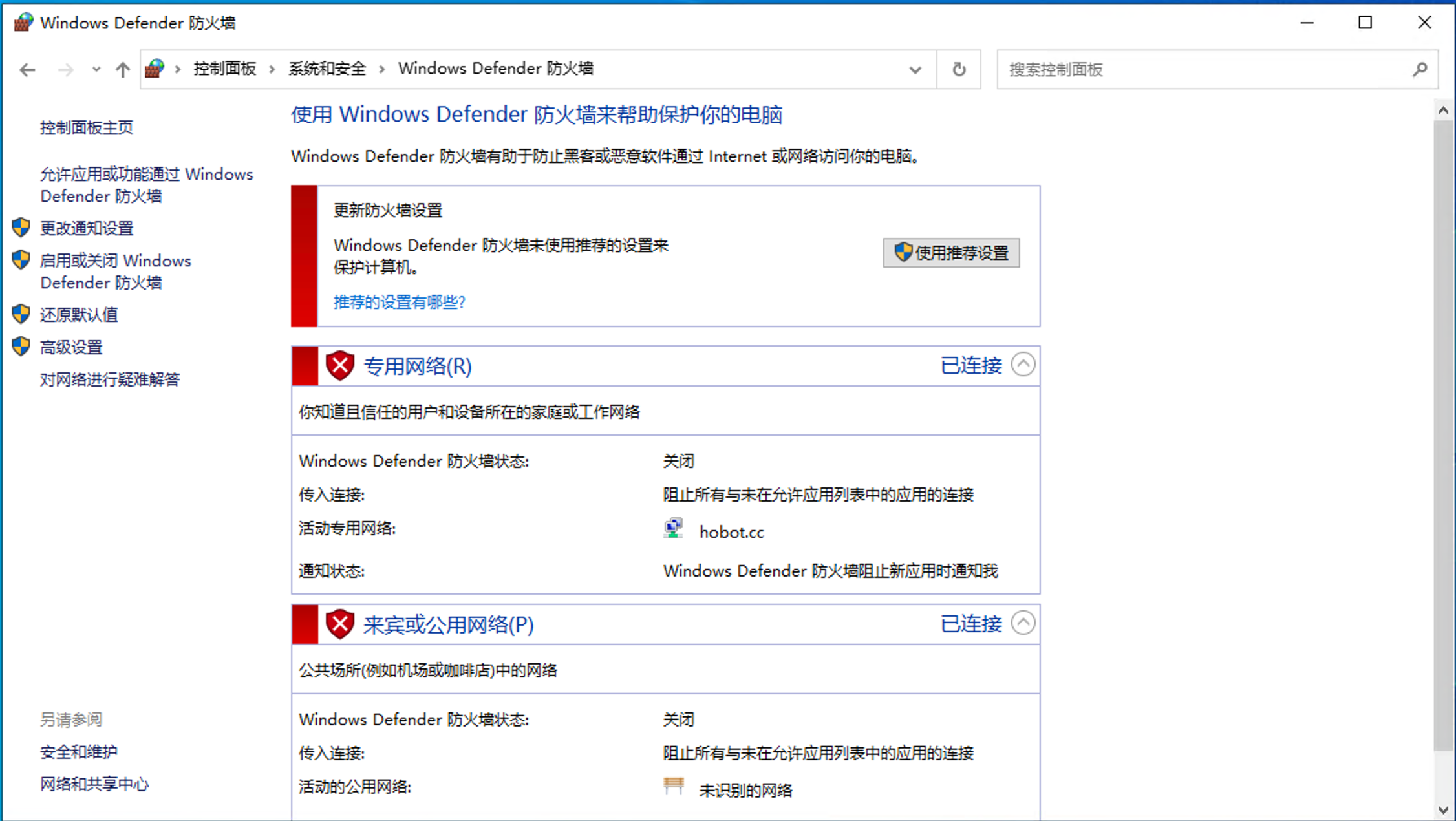
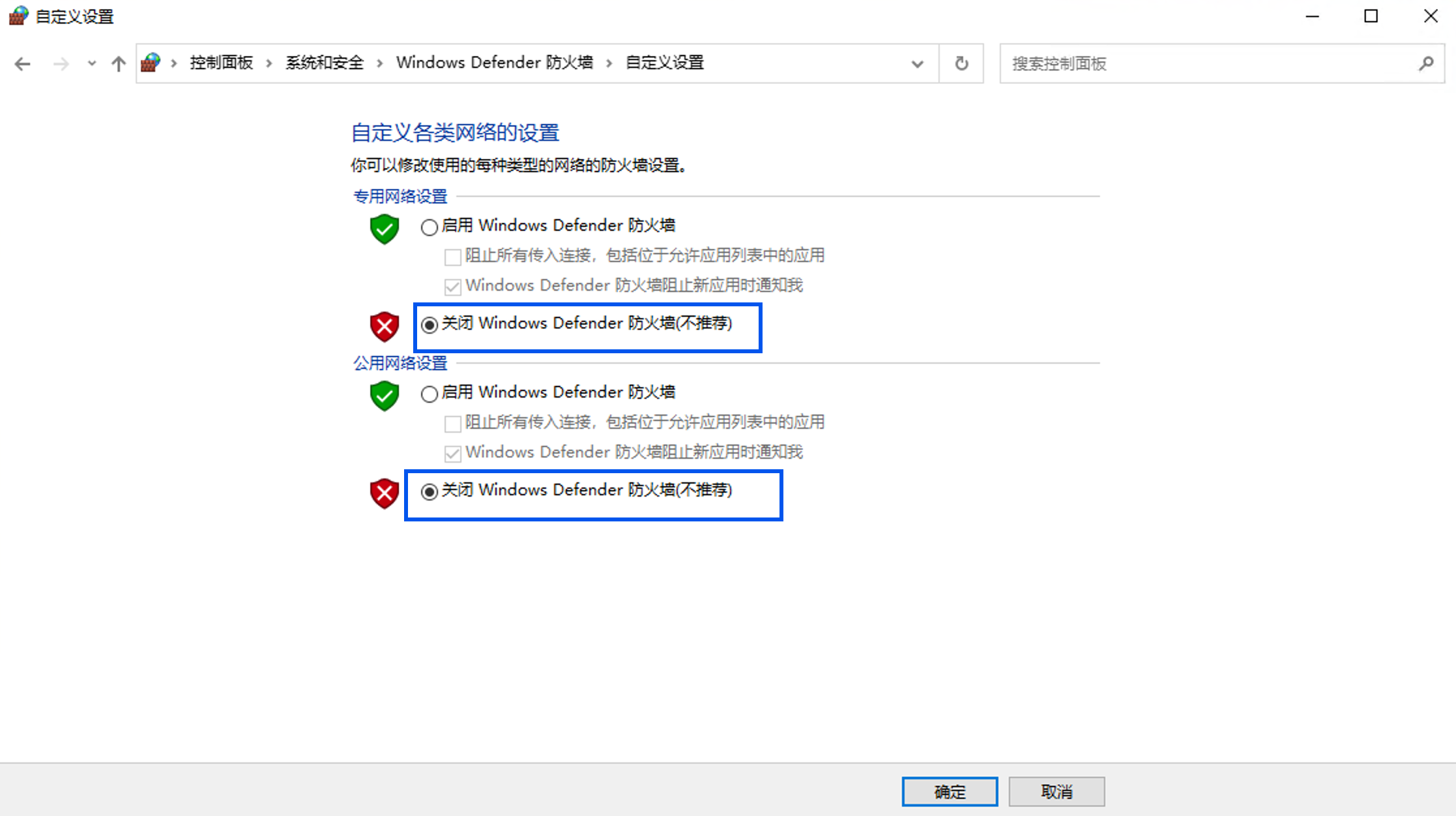
2.打开控制面板后依次点击 系统和安全 、 Windows Defender防火墙 然后选择左侧的启用或关闭防火墙,将专用网络和公用网络的防火墙都关闭即可。
12.5.2.4.1.3. 网络设置
12.5.2.4.1.3.1. 网口设置全双工
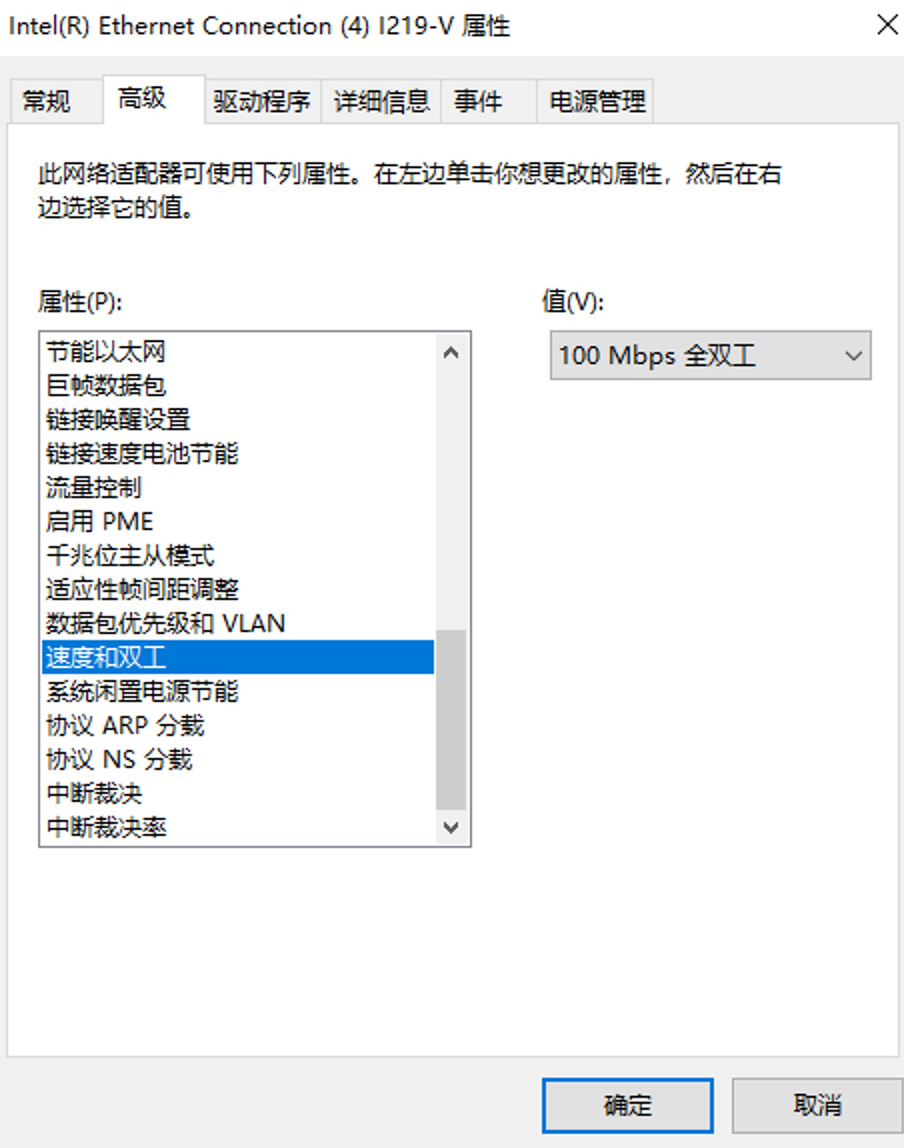
首先打开网络适配器设置,打开控制面板,依次点击 网络和 Internet 、 网络和共享中心 、 更改适配器设置 。 找到当前使用的网络后右键打开属性设置后点击配置,点击高级标签,在属性栏中找到 速度和双工 将值设置为 100Mbps全双工 后保存关闭。
12.5.2.4.1.3.2. 电脑IP设置为与板端同一网段
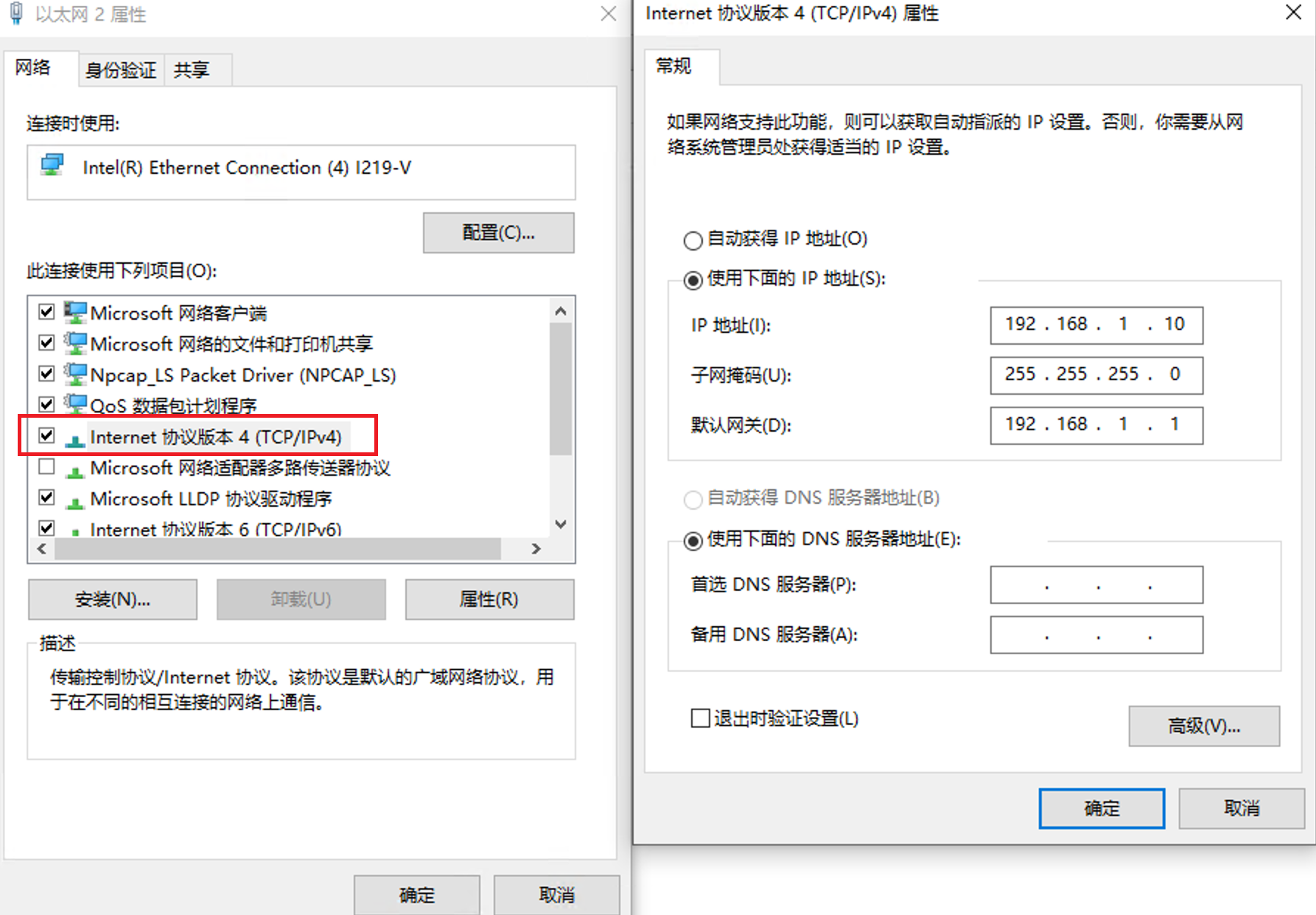
找到当前使用的网络后右键打开属性设置后点击 Internet协议版本4(TCP/IPv4) 将IP地址设置为与板端同一网段, 由于我们是通过网口直连板子,所以此处IP设置为192.168.1.X 。子网掩码和默认网关分别设置为 255.255.255.0 和 192.168.1.1 即可。
12.5.2.4.2. 烧写
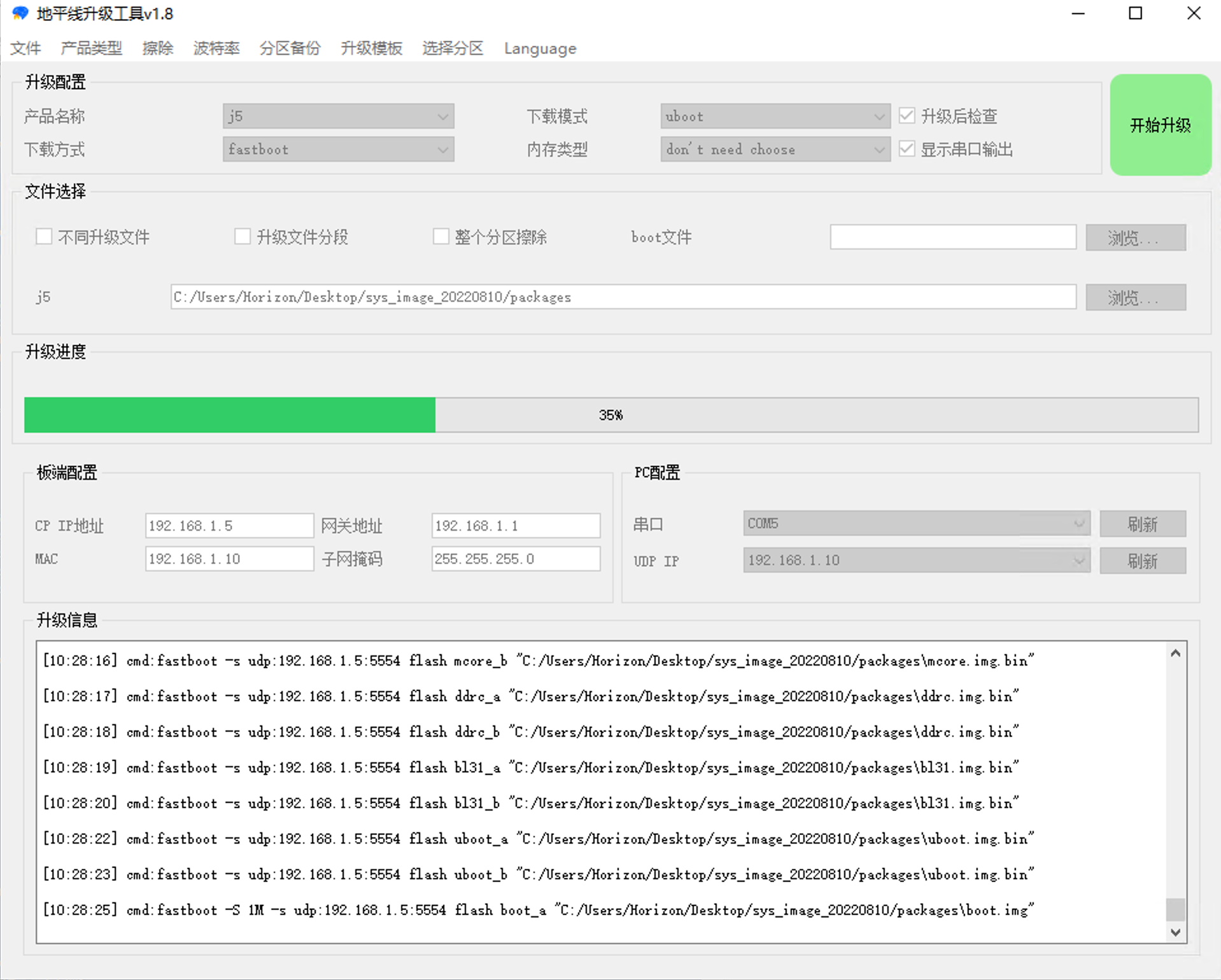
打开hbupdate地平线升级工具进行以下配置。
12.5.2.4.2.1. 升级配置
请按照以下步骤进行升级配置操作:
1.产品类型选择J5。
2.下载模式选择uboot。
3.下载方式选择fastboot。
4.内存类型无需选择。
12.5.2.4.2.2. 文件选择
解压OE包内bsp文件夹下的镜像包,打开解压后的文件夹,选择名为 package 的文件夹即可。
12.5.2.4.2.3. 板端配置
请按照以下步骤进行板端配置:
1.CP IP地址为uboot状态下开发板的IP地址,保证为192.168.1.X 即可。
2.网关地址填写为192.168.1.1。
3.子网掩码填写为255.255.255.0。
4.MAC为Windows设备IP,可以不填。
12.5.2.4.2.4. PC端配置
1.串口选择倒数第二个。
2.UDP IP选择192.168.1.X的地址。
配置完成后点击右上角的开始升级,等待开发板进行升级即可。
12.5.2.4.3. 验证
首先通过串口或IP登录开发板,登录后输入以下命令进行验证 cat /etc/version ,查看是否与当前使用的BSP版本一致即可。
12.5.2.5. 系统镜像升级FAQ
串口选择问题
当串口线接入PC时,会在设备管理器中出现4个COM口。 这其中只有一个是能够正确与板端相连的。 您需要依次进行升级尝试来判断具体哪个是正确的。 根据以往经验,工具 下拉列表排列倒数第二 串口为正确COM口,我们推荐您从这个COM口开始试起。
12.5.3. 系统软件自带常用工具
12.5.3.1. 采集/设置系统信息的工具集
12.5.3.1.1. BPU状态设置工具 hrut_bpuprofile
hrut_bpuprofile 工具可用来调频、开关BPU电源、开关BPU时钟、查看BPU使用率、获取function call(fc)时间等。 其参数介绍如下:
12.5.3.1.1.1. 参数说明
-b
用于设置所使用的BPU核:0 为BPU0;1 为BPU1;2 为all。
-p
用于设置电源掉电/上电,0 为OFF,1 为ON。
-c
用于设置时钟(CLOCK) ON/OFF, 0 为OFF;1 为ON。
-f
用于设置BPU频率。 比如: n 为设置BPU频率为n。
-r
查看BPU使用率,比如: n 为查看n次,0 为时钟查看。
-e
使能查看fc执行时间功能(这是一个兼容参数,J5默认已开启且无法关闭)。
-t
查看前50次每个fc的执行时间。
-h
帮助信息。
12.5.3.1.1.2. 功能示例
功能示例1:查看BPU使用率
如上所示,查看BPU Core0的使用率。 -r 1 代表只执行一次; -r n 代表执行n次,间隔1s。
如上所示,查看BPU Core1的使用率。 -r 1 代表只执行一次; -r n 代表执行n次,间隔1s。
如上所示,同时查看BPU Core0和Core1的使用率。 -r 1 代表只执行一次; -r n 代表执行n次,间隔1s。
功能示例2:设置BPU的频率
如上所示,设置BPU0的频率为400M。
如上所示,查看BPU0支持的频率设置。
如上所示,查看BPU0频率设置是否设置。
如上所示,设置BPU1的频率为400M。
如上所示,查看BPU1支持哪些频率。
如上所示,查看BPU1频率设置是否成功。
如上所示,设置BPU0/BPU1的频率为400M。
小技巧
BPU core支持频率的查看方法同上。
功能示例3:给BPU上/下电
如上所示,将BPU Core 0下电。
如上所示,将BPU Core 0上电。
如上所示,将BPU Core 1下电。
如上所示,将BPU Core 1上电。
如上所示,同时将BPU Core 0/1下电。
如上所示,同时将BPU Core 0/1上电。
功能示例4:查看Functional Call执行时间
如上所示,显示BPU Core0最近已处理fc任务的执行时间信息。
如上所示,显示BPU Core1最近已处理fc任务的执行时间信息。
输出信息如下:
注解
index:该任务位于BPU硬件FIFO中的位置;
id:用户设置的中断ID;
hwid:底层驱动维护的中断ID;
group:用户设置的组ID,用户进程号;
prio:任务优先级;
s_time:任务处理开始的时间戳;
e_time:任务处理结束的时间戳;
r_time:任务被处理的总耗时。
12.5.3.1.2. 开发板网卡MAC设置工具 hrut_mac utility
hrut_mac utility 工具用来保存当前板子网卡MAC相关参数的utility。
写入:
读出:
12.5.3.1.3. 开发板IP设置工具 hrut_ipfull
hrut_ipfull 是用来保存当前板子IP相关参数的工具。 IP配置完成后,板子下次上电会自动配置网络参数(IP&MASK)并添加网关(GATEWAY)到路由。
注解
部分产品IP被锁死,无法通过本工具进行配置。
12.5.3.1.3.1. 写入
参考示例:
注解
配置成功后,将在下一次启动生效。
12.5.3.1.3.2. 读出
参考输出如下:
12.5.3.1.3.3. 清楚
一旦清除后,板子下次上电会使用默认地址 192.168.1.10。
注意
一旦配置成功,重启后在 /tmp 下面会有几个文件,记录了当前的配置的值,其含义如名字:
/tmp/ip_mac
/tmp/ip_ip
/tmp/ip_mask
/tmp/ip_gw
12.5.3.2. Log系统使用
J5系统软件支持自动抓取LOG到 /userdata/log 分区中,具体LOG内容如下表所示:
存储位置 | 存储内容说明 | 附加说明 |
|---|---|---|
/userdata/log/kernel/message | kernel log。 /etc/syslog-startup.conf 中可修改: LOGFILE、 ROTATESIZE 和 ROTATEGENS。 | LOGFILE:log存储路径。 ROTATESIZE:log文件大小。 ROTATEGENS:log文件个数。 |
/userdata/log/kern.$YmdHMS/$LOGTIME.kmsg | 检查kernel log文件。如果大小达到 ROTATESIZE 则转存为 $LOGTIME.kmsg。 | YmdHMS:文件夹记录时间。 LOGTIME:日志记录日志。 |
/userdata/log/kern.$YmdHMS.tar.gz | 检查 *.kmsg 文件个数。如果个数达到 ROTATEGENS 则压缩为 kern.$YmdHMS.tar.gz。 | YmdHMS:压缩包存储时间。 |
/userdata/log/user/message | 使用 logcat -v time -f /userdata/log/user/message -r [filesize] -n [filecount] 抓取userspace log。 | filesize:log文件大小。 filecount:log文件个数。 |
/userdata/log/user.$YmdHMS/$LOGTIME.umsg | 检查userspace log文件。如果大小达到 filesize 则转存为 $LOGTIME.umsg。 | filesize:log文件大小。 |
/userdata/log/user.$YmdHMS.tar.gz | 检查 *.umsg 文件个数。如果个数达到 filecount 则压缩为 user.$YmdHMS.tar.gz。 | filecount:log文件个数。 |
/userdata/log/reset_reason.txt | 记录每次重启时间和原因,通过命令行中的 hobotboot.reason 传递给kernel和userspace。 在logstore-daemon启动时写入到 reset_reason.txt。 | 一 |
/userdata/log/pstore/${PSTORE_LOGINDEX}.${PSTORE_LOGDATE}/* | 记录内核异常时的log信息。 /etc/rcS.d/S40pstore-log.sh 中可修改文件存储路径(PSTORE_LOG)和个数(PSTORE_LOGMAX)。 | PSTORE_LOGINDEX:pstore日志索引数。 PSTORE_LOGDATE: pstore 日志记录时间: |
/userdata/log/coredump/ | 记录程序出错而异常中断时的工作状态。 /etc/sysctl.conf 中可修改文件存储位置(kernel.core_pattern)。 | 一 |